クイックスタート
まずはよく知っている曲で、インポート、再生、スロー再生、ループ範囲の選択、保存を試します。スマートフォンでは以下の手順で操作します。タブレットとブラウザーの対応する操作場所も各手順に記載しています。
1. 曲をインポートする
スマートフォンでは右上のメニューからファイルのインポートを選びます。タブレットとブラウザーでは上部ツールバーのインポートを押します。ブラウザーでは音声や動画ファイルを1つ、ウィンドウにドラッグすることもできます。
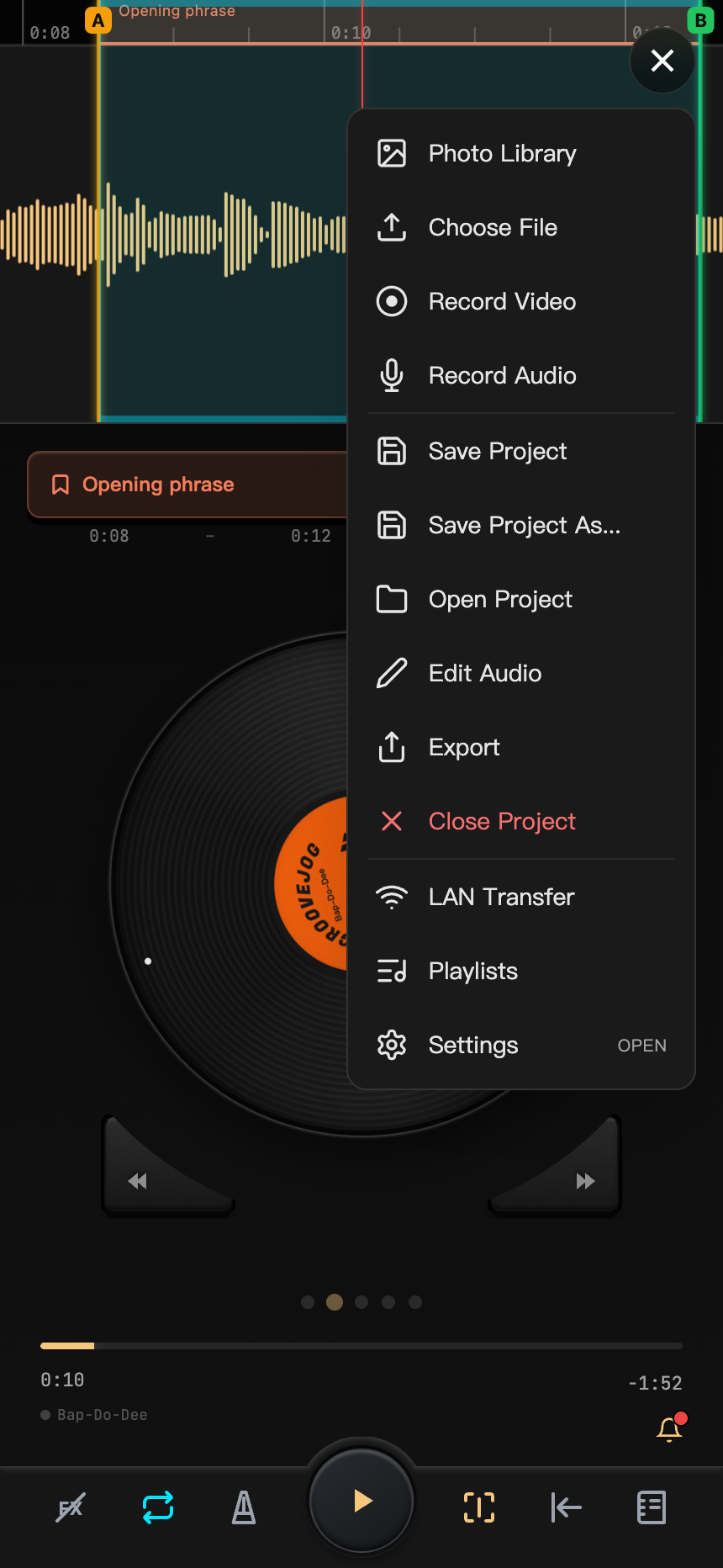
波形が表示されたら始められます。スマートフォンとタブレットでは、写真ライブラリの動画を選んだり、素材を収録したりできます。インポートをご覧ください。
2. 再生し、手動のスロー再生を試す
底部バーの再生ボタンか、レコード盤の中心をタップします。レコード盤を押さえてゆっくり前後にドラッグすると、手の方向と速度に合わせて音が変わります。フレーズの始まりを探したり、1つの音の周辺を何度も動かして、立ち上がり、変化、余韻を聴き取ったりできます。
再生中にドラッグを始めた場合は、指を離すと再生を続けます。一時停止中に始めた場合は、新しい位置で止まります。指を離した後の動きは慣性の設定に左右されます。レコード盤のドラッグをご覧ください。
3. 再生速度を下げる
スマートフォンではレコード盤から左にスワイプしてスピードとピッチパネルを開きます。タブレットとブラウザーでは再生タブを選びます。スピードのスイッチをオンにして、0.75×または0.5×にします。音程は変わりません。
レコード盤全体が表示されているときは、中心を長押しして上下にドラッグする方法もあります。スピードとピッチをご覧ください。
4. ループ範囲を選ぶ
波形上部の目盛りを横にドラッグして練習する範囲を選びます。または開始位置で SET A、終了位置で SET B を押します。スマートフォンのボタンはレコード盤ページに、タブレットとブラウザーのボタンは波形下のループバーにあります。
底部バーのループスイッチをオンにして再生すると、この範囲を繰り返し聴けます。端をドラッグすると範囲を微調整できます。名前付きのクリップとして保存すれば、次回は直接選べます。ループとクリップをご覧ください。
5. プロジェクトを保存する
スマートフォンではメニューから保存を選ぶか、左下のプロジェクト名をタップしてプロジェクト情報から保存します。タブレットとブラウザーでは上部の保存ボタンを押します。
プロジェクトには素材、クリップ、メモ、音声設定、既存の分離トラックが保存されます。一時的なワークスペースに保持できるのは現在の作業だけです。複数の曲を練習する場合は、それぞれ保存してください。プロジェクトとして保存をご覧ください。