快速上手
先用一首熟悉的曲子試試:匯入、播放、慢速播放、圈循環,最後儲存。手機按下面的路徑操作;平板和瀏覽器的對應入口也列在步驟中。
1. 匯入一首曲子
手機開啟右上選單,選擇匯入檔案。平板或瀏覽器點頂部工具列的匯入;瀏覽器也可以把一個音訊或影片檔案拖進視窗。
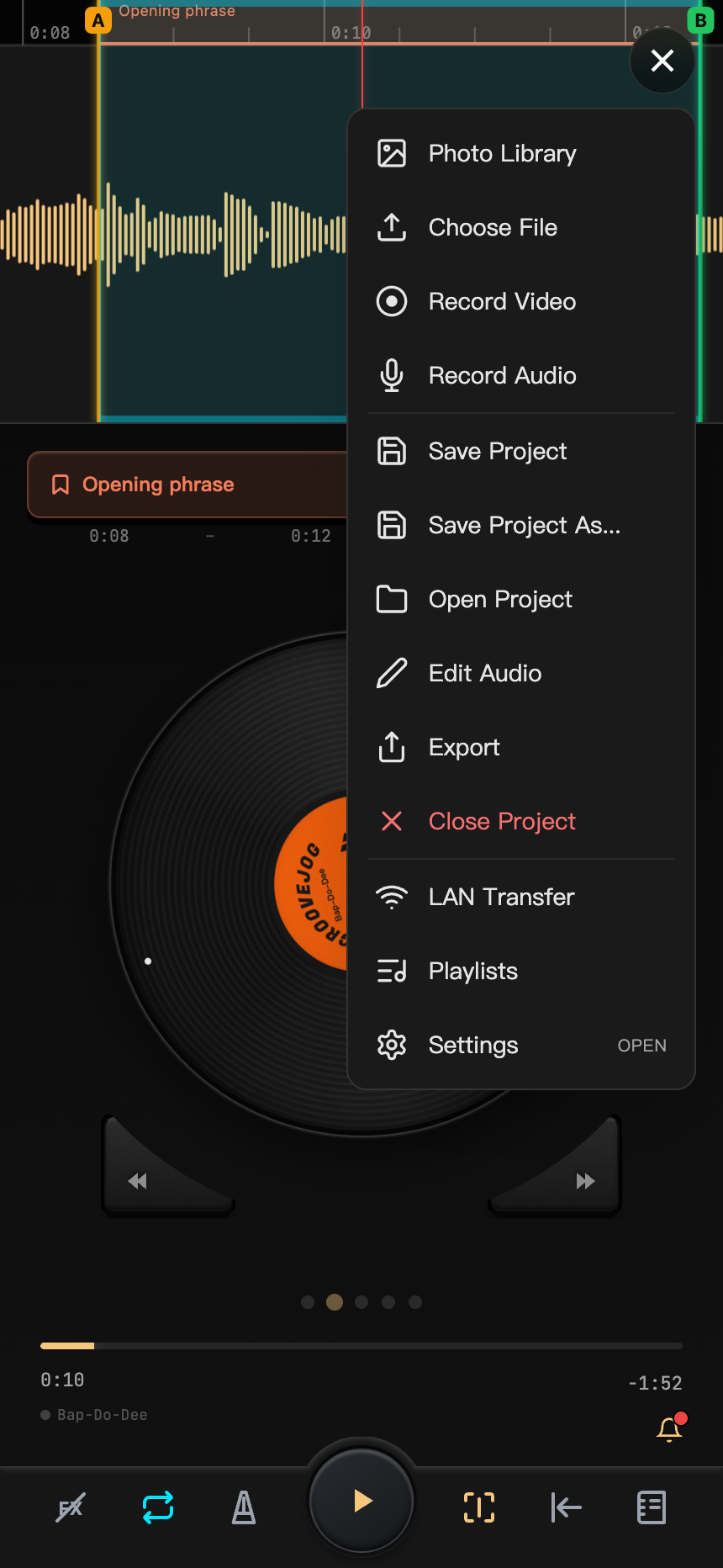
等波形出現後即可開始。手機和平板還可從照片相簿選擇影片或錄製素材,見匯入。
2. 播放,並試試手動慢速播放
輕點底欄播放鍵或唱盤中心。按住唱盤來回慢慢拖曳,聲音會跟著手的方向和速度變化。可以用它找樂句起點,也可以在一個音附近反覆拖曳,聽清起音、變化和收尾。
播放中開始拖曳,鬆手後會接著播放;暫停時開始拖曳,則停在新的位置。慣性設定會影響鬆手後的滑行。見拖曳唱盤。
3. 調低播放速度
手機從唱盤向左劃到變速與變調面板;平板和瀏覽器選播放頁籤。開啟速度開關,將速度調到 0.75× 或 0.5×,音高保持不變。
也可以長按完整唱盤中心,上下拖曳調速。見變速與變調。
4. 圈出一個循環
在波形上方的標尺上橫向拖曳,圈出要練的範圍;或者在起點按 SET A,在終點按 SET B。手機的按鈕在唱盤頁,平板和瀏覽器在波形下方的循環欄。
開啟底欄的循環開關,按播放即可反覆聽這一段。拖曳邊緣可以微調範圍;儲存為有名字的片段後,下次可以直接選擇。見循環與片段。
5. 儲存專案
手機從選單選儲存,或點左下專案名進入專案資訊儲存;平板和瀏覽器點頂部儲存按鈕。
專案會保留素材、片段、筆記、聲音設定和已有分軌。臨時工作區只能保留目前這次操作,需要練多首曲子時應分別儲存。見儲存為專案。