タブレットで使う
iPadとAndroidタブレットのアプリは、ウィンドウ幅に合わせてレイアウトを調整します。広いウィンドウでは、レコード盤とツールを並べて使えます。縦向きや分割表示では、各領域が再配置されます。端末の回転やウィンドウサイズの変更で、プロジェクトが開き直されることはありません。
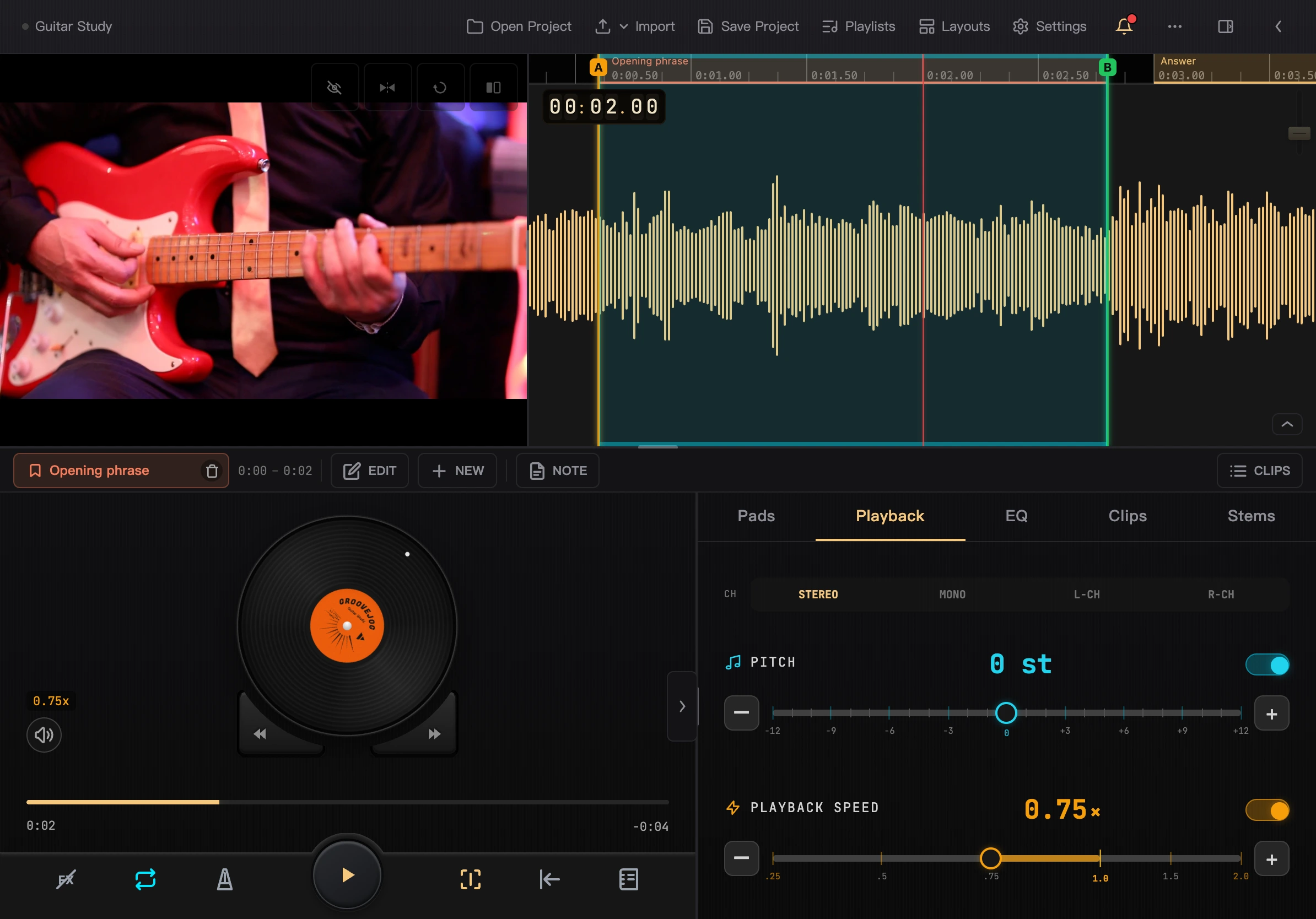
画像をクリックすると拡大表示できます。
上部ツールバー
左側のプロジェクト名を押すと、プロジェクト情報が開きます。名前の横の灰色の点は保存済みを示し、琥珀色の表示とアスタリスクは未保存の変更を示します。
ツールバーから、開く、インポート、保存、プレイリスト、設定、通知、レイアウトなどに進めます。
- インポート:ファイル選択、写真ライブラリ、音声の録音、動画の録画を選べます。実際の項目は端末の表示に従ってください。
- その他:エクスポート、名前を付けて保存、メディアの編集、プロジェクトを閉じる、ローカルネットワーク転送があります。キーボードを接続した後は、ショートカットキーも表示されます。
- レイアウト:プリセットを選ぶか、現在の配置を保存します。レイアウトの保存と切り替えをご覧ください。
幅が狭いと、一部のボタンはアイコンのみになります。長押しすると名前を確認できます。
ツールバーとパネルを折りたたむ
上部ツールバーを折りたたむと、プロジェクト名はメディア領域の左上の小さなラベルになります。メニュー、通知、展開ボタンはレコード盤領域に残ります。インポート、保存、レイアウトライブラリはメニューから開けます。
レコード盤の横のツールタブは、パッド、再生、EQ、クリップ、分離トラックです。タブを押すか、ツールパネル内を左右にスワイプして切り替えます。パッドのロックボタンで、横スワイプによるパネル切り替えを防げます。
ツールパネルの境界にある矢印で、パネルを折りたたみ・展開できます。ループ/クリップバーにも専用の折りたたみボタンがあります。折りたたんでもスペースが空くだけで、展開すれば続けて使えます。
各領域のサイズを調整する
領域間の境界線をドラッグすると、動画、波形、ツールパネルのサイズを変えられます。境界線をダブルタップすると、該当領域の標準サイズに戻ります。
動画の隅の配置ボタンで、上下配置、動画を左、動画を右に切り替えられます。設定の「一般」では、ツールパネルを左か右に配置したり、標準レイアウトに戻したりできます。
レコード盤は使えるスペースに合わせて小さくなり、高さが低いと半円表示になります。その場合もドラッグによる試聴と再生操作は使えます。
横向き、縦向き、分割表示
広いウィンドウと中程度の幅のウィンドウは、それぞれ配置を記憶します。幅が600ピクセル未満になると、アプリはコンパクトな画面を使います。広げると、対応するタブレットのレイアウトに戻ります。
レイアウトライブラリも画面タイプごとに保存されます。狭い分割表示では一時的にレイアウトの保存や適用ができません。ウィンドウを広げてください。レイアウトとウィンドウサイズをご覧ください。
キーボードを接続して使う
キーボードやBluetoothの譜めくりペダルを接続すると、キーで再生、移動、ループ点の設定、パッドの再生、ツールタブの切り替えができます。キー一覧はショートカットキーをご覧ください。
プロジェクトライブラリ、プレイリスト、設定
- プロジェクトライブラリ:広いウィンドウでは先にプレビューを確認できます。「プロジェクトを開く」を押した時点でワークスペースが切り替わります。
- プレイリスト:広いウィンドウではリストの閲覧領域と現在のプレイヤーが並びます。他のリストを閲覧しても、再生中のキューはすぐには置き換わりません。
- 設定:広いウィンドウではサイドバーで分類を選び、右側で各項目を変更します。
タブレットでも、アプリの楽器分離、モデル管理、録音・録画、エクスポート、ローカルネットワーク転送を使えます。操作は共通の章をご覧ください。プラットフォームの違いはバージョンとプラットフォームに記載しています。