Inicio rápido
Prueba con una canción que conozcas: impórtala, reprodúcela, baja la velocidad, selecciona un bucle y guárdala. Sigue los pasos para teléfono de abajo; cada paso incluye los controles correspondientes de tableta y navegador.
1. Importa una canción
En un teléfono, abre el menú superior derecho y elige importar un archivo. En tableta o navegador, selecciona Importar en la barra superior. En el navegador también puedes arrastrar un archivo de audio o video a la ventana.
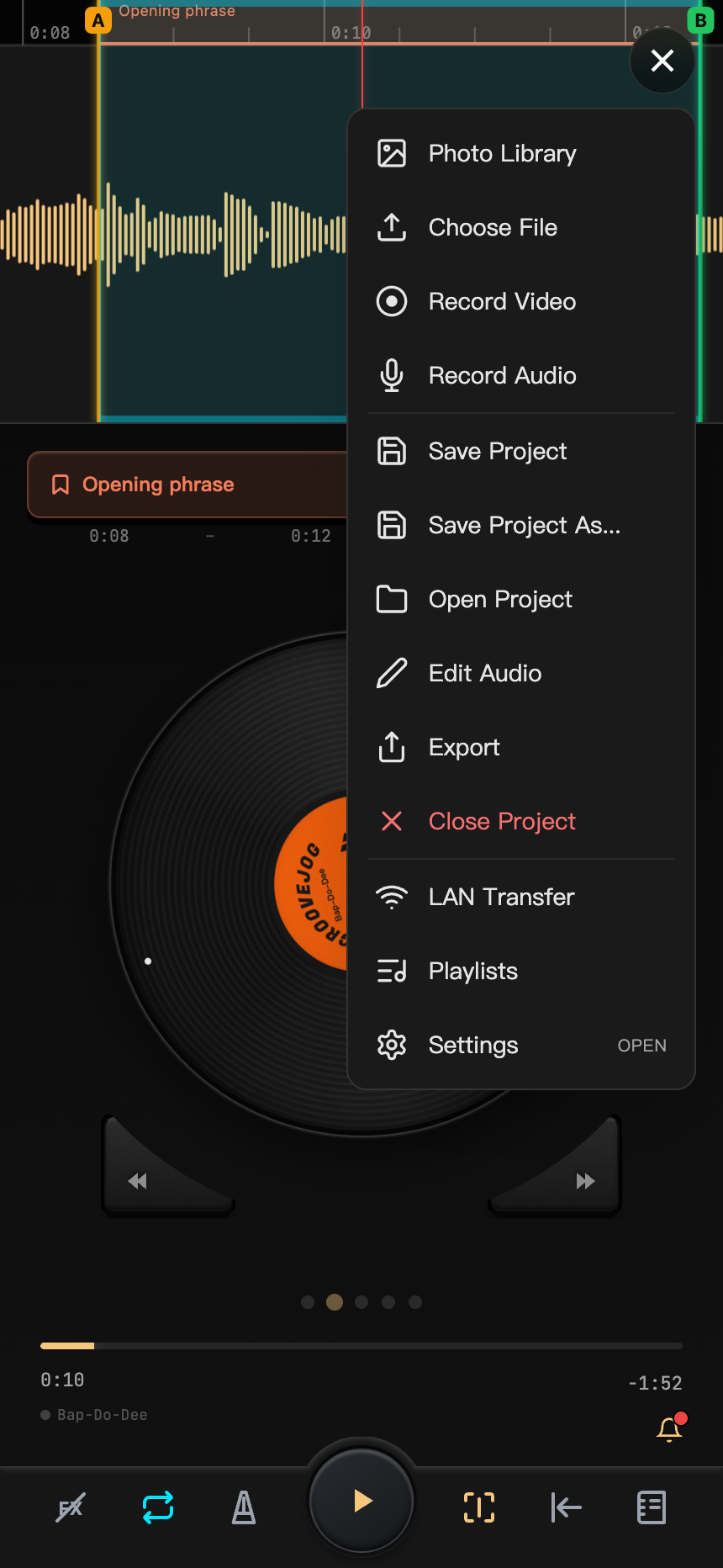
Puedes empezar cuando aparezca la forma de onda. Teléfonos y tabletas también permiten seleccionar un video de la fototeca o grabar material; consulta Importar.
2. Reproduce y prueba a ralentizar a mano
Toca Reproducir en la barra inferior o el centro del disco. Pulsa el disco y arrástralo despacio hacia delante y atrás: el sonido sigue la dirección y velocidad de tu mano. Úsalo para encontrar el inicio de una frase o moverte repetidamente alrededor de una nota y escuchar con claridad su ataque, cambios y final.
Si empiezas a arrastrar durante la reproducción, esta se reanuda al soltar. Si empiezas en pausa, se queda en la nueva posición. La configuración de inercia influye en cómo sigue moviéndose al soltar. Consulta Arrastrar para escuchar.
3. Reduce la velocidad de reproducción
En un teléfono, desliza a la izquierda desde el disco al panel Velocidad y tono. En tableta o navegador, selecciona la pestaña Reproducción. Activa el interruptor de velocidad y ajusta a 0.75× o 0.5× sin cambiar el tono.
También puedes mantener pulsado el centro del disco completo y arrastrar arriba o abajo para ajustar la velocidad. Consulta Velocidad y tono.
4. Selecciona un bucle
Arrastra horizontalmente sobre la regla encima de la forma de onda para seleccionar la sección que quieras practicar. También puedes pulsar SET A al inicio y SET B al final. En teléfono, estos botones están en la página del disco; en tableta y navegador, en la barra de bucle bajo la forma de onda.
Activa el bucle en la barra inferior y pulsa Reproducir para escuchar la sección repetidamente. Arrastra los extremos para precisar el intervalo. Guárdalo como fragmento con nombre para seleccionarlo directamente la próxima vez. Consulta Bucles y fragmentos.
5. Guarda el proyecto
En teléfono, elige Guardar en el menú o toca el nombre del proyecto abajo a la izquierda y guarda desde Información del proyecto. En tableta o navegador, usa el botón Guardar de la parte superior.
Un proyecto conserva archivos multimedia, fragmentos, notas, ajustes de audio y pistas ya separadas. El área temporal solo conserva el trabajo actual. Para practicar varias canciones, guarda cada una como proyecto independiente. Consulta Guardar como proyecto.
Próximos pasos
- Detectar pulsos: desplazarte por pulsos, seleccionar bucles y usar el metrónomo.
- Separar instrumentos: separar partes en la aplicación o abrir en el navegador un paquete de proyecto con pistas separadas.
- Guardar disposiciones: ajustar la posición y tamaño de las áreas de la interfaz en tableta o navegador.
- Listas de reproducción: reproducir varios proyectos de forma continua en la aplicación.