Guida rapida
Prova con un brano che conosci: importalo, riproducilo, rallentalo, seleziona un loop e salvalo. Segui i passaggi per telefono qui sotto; ogni passaggio include i comandi corrispondenti per tablet e browser.
1. Importa un brano
Sul telefono, apri il menu in alto a destra e scegli di importare un file. Su tablet o browser, seleziona Importa nella barra superiore. Nel browser puoi anche trascinare un file audio o video nella finestra.
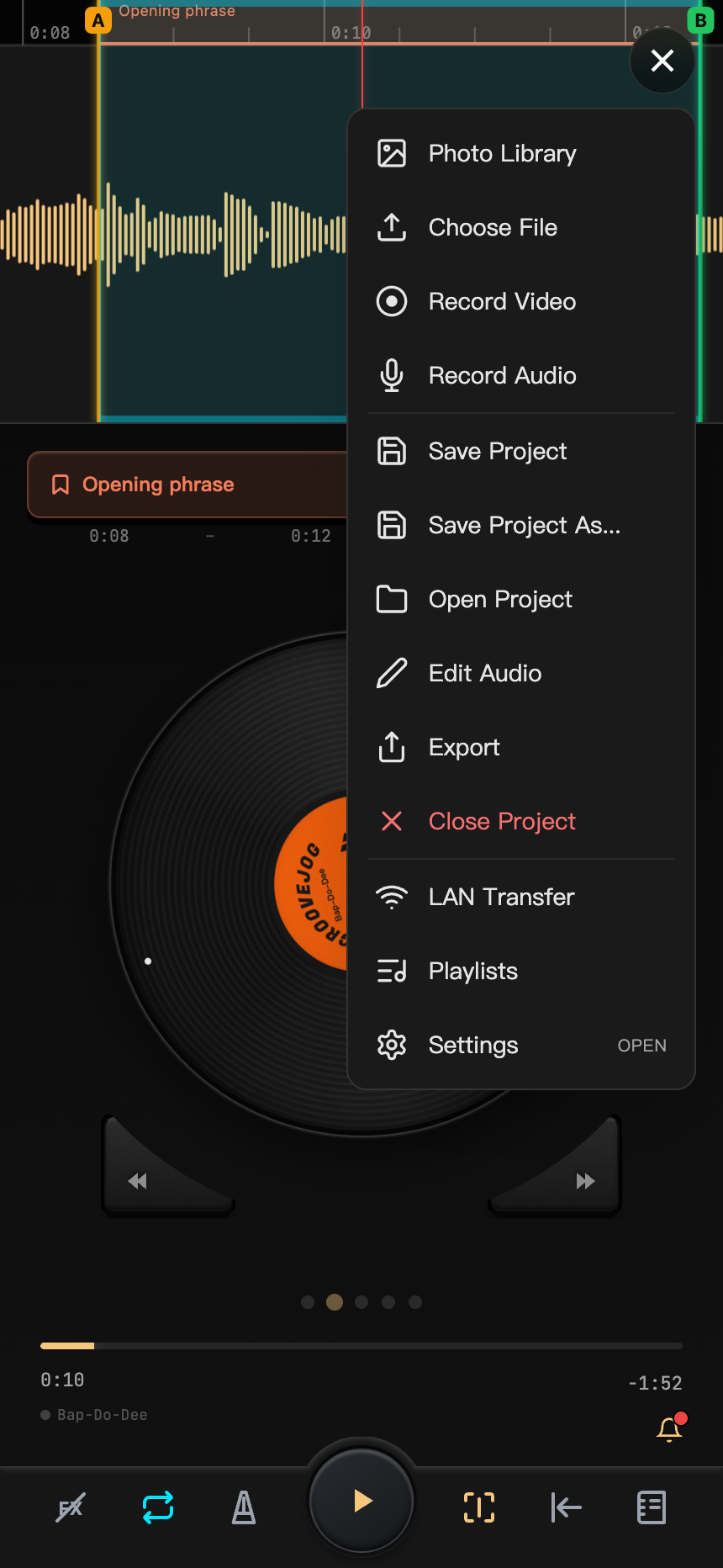
Puoi iniziare quando compare la forma d’onda. Telefoni e tablet permettono anche di scegliere un video dalla libreria fotografica o registrare materiale; vedi Importazione.
2. Riproduci e prova il rallentamento manuale
Tocca Riproduci nella barra inferiore o il centro del disco. Premi e trascina lentamente il disco avanti e indietro: il suono segue direzione e velocità della mano. Usalo per trovare l’inizio di una frase o muoverti più volte intorno a una nota e distinguerne attacco, variazioni e finale.
Se inizi durante la riproduzione, questa riprende quando rilasci. Se inizi in pausa, rimane nella nuova posizione. Le impostazioni di inerzia influiscono sul movimento dopo il rilascio. Vedi Scrubbing.
3. Riduci la velocità di riproduzione
Sul telefono, scorri a sinistra dal disco fino a Velocità e intonazione. Su tablet o browser, seleziona Riproduzione. Attiva l’interruttore della velocità e imposta 0.75× o 0.5× mantenendo invariata l’intonazione.
Puoi anche tenere premuto il centro del disco intero e trascinare in alto o in basso. Vedi Velocità e intonazione.
4. Seleziona un loop
Trascina orizzontalmente sul righello sopra la forma d’onda per selezionare la parte da studiare. In alternativa, premi SET A all’inizio e SET B alla fine. Sul telefono i pulsanti sono nella pagina del disco; su tablet e browser nella barra del loop sotto la forma d’onda.
Attiva Loop nella barra inferiore, poi premi Riproduci per ascoltare la parte ripetutamente. Trascina i bordi per perfezionare l’intervallo. Salvalo come clip con un nome per selezionarlo direttamente la prossima volta. Vedi Loop e clip.
5. Salva il progetto
Sul telefono, scegli Salva dal menu o tocca il nome del progetto in basso a sinistra e salva dalle informazioni del progetto. Su tablet o browser, usa Salva in alto.
Un progetto conserva contenuti multimediali, clip, note, impostazioni audio ed eventuali tracce separate. L’area temporanea conserva solo il lavoro attuale. Per studiare più brani, salva ciascuno come progetto distinto. Vedi Salvare come progetto.
Passi successivi
- Rilevare i battiti: spostarti per battiti, selezionare loop e usare il metronomo.
- Separare gli strumenti: separare parti nell’app o aprire nel browser un pacchetto con tracce separate.
- Salvare i layout: regolare posizione e dimensione delle aree su tablet o browser.
- Playlist: riprodurre più progetti senza interruzioni nell’app.