Usar una tableta
Las aplicaciones iPad y Android para tableta se adaptan al ancho de ventana. En ventanas anchas, disco y herramientas pueden estar uno junto a otro; en vertical o pantalla dividida, las áreas se reorganizan. Girar el dispositivo o cambiar el tamaño no vuelve a abrir el proyecto.
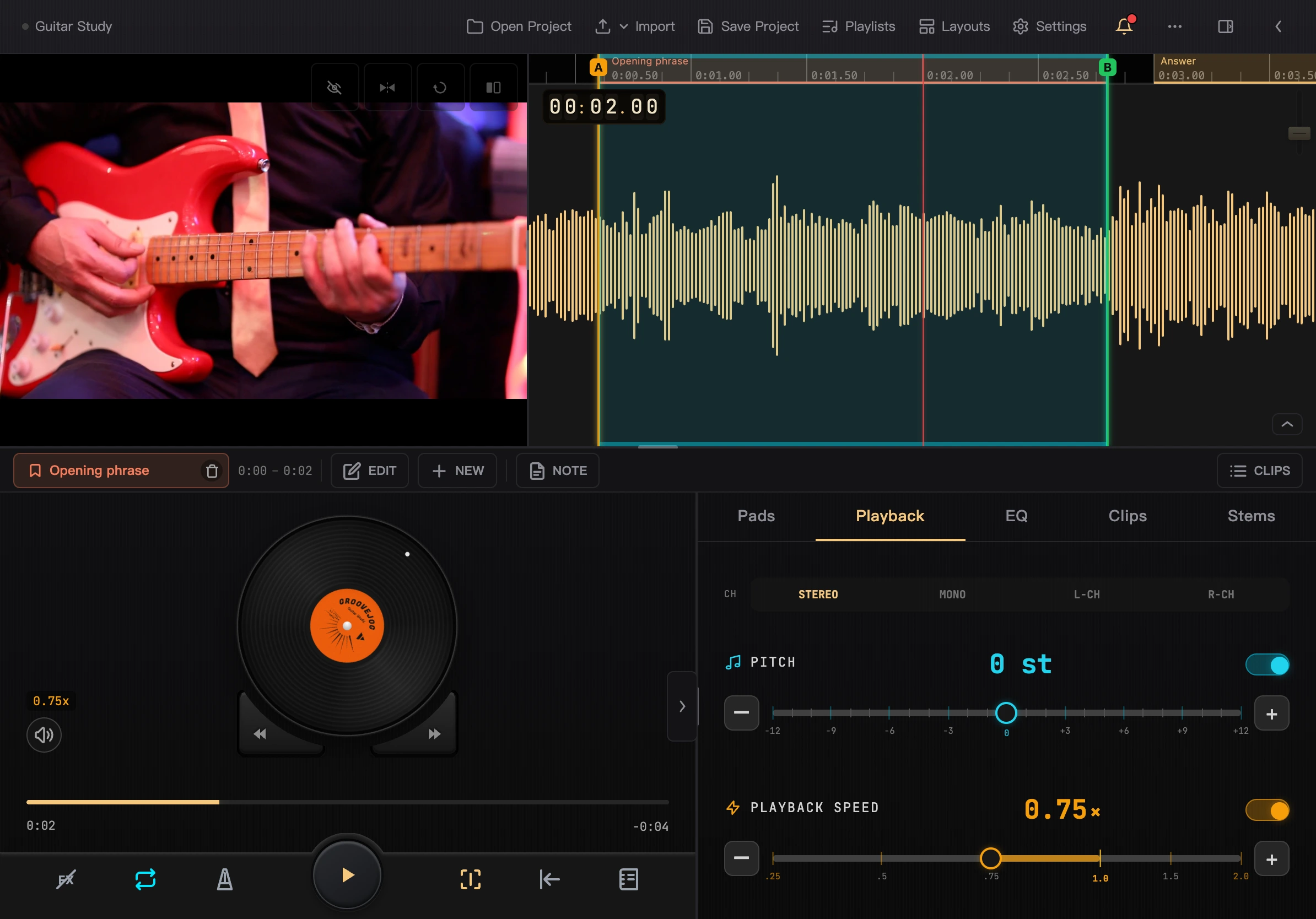
Selecciona la imagen para verla a tamaño completo.
Barra superior
Toca el nombre del proyecto a la izquierda para abrir Información del proyecto. El punto gris indica que está guardado; el indicador ámbar y el asterisco indican cambios sin guardar.
La barra ofrece Abrir, Importar, Guardar, Listas de reproducción, Ajustes, Notificaciones y Disposición.
- Importar: elegir un archivo, usar la fototeca o grabar audio/video. Las opciones reales dependen del dispositivo.
- Más: exportar, guardar como, editar archivos, cerrar proyecto y usar transferencia LAN. Los atajos de teclado también aparecen después de usar un teclado.
- Disposición: elegir un preajuste o guardar la organización actual. Consulta Guardar y cambiar disposiciones.
En ventanas más estrechas, algunos botones solo muestran iconos; mantenlos pulsados para ver sus nombres.
Contraer la barra y los paneles
Al contraer la barra superior, el nombre del proyecto pasa a una etiqueta pequeña en la esquina superior izquierda del área multimedia. Menú, notificaciones y control de expansión permanecen en el área del disco. Usa el menú para importar, guardar o abrir la biblioteca de disposiciones.
Las pestañas junto al disco incluyen Pads, Reproducción, EQ, Fragmentos y Pistas separadas. Toca una pestaña o desliza horizontalmente dentro del panel. El bloqueo de Pads evita que un deslizamiento horizontal cambie de panel.
La flecha del separador del panel lo contrae o expande. La barra de bucle/fragmentos tiene su propio botón. Contraer solo libera espacio; expande para seguir usándolo.
Cambiar el tamaño de las áreas
Arrastra los separadores para ajustar video, forma de onda y herramientas. Toca dos veces un separador para restaurar el tamaño predeterminado de esa área.
El botón de disposición de la esquina del video alterna entre apilado, video a la izquierda y video a la derecha. En General de Ajustes, elige las herramientas a izquierda o derecha o restaura la disposición predeterminada.
El disco se reduce según el espacio y pasa a medio disco cuando el área es baja. Aún puedes arrastrarlo para escuchar y usar los controles de reproducción.
Horizontal, vertical y pantalla dividida
Las ventanas anchas y medianas recuerdan sus disposiciones por separado. Por debajo de 600 píxeles de ancho se usa la interfaz compacta; al ampliar se restaura la disposición de tableta correspondiente.
La biblioteca de disposiciones también guarda por tipo de pantalla. No puedes guardar ni aplicar disposiciones en una pantalla dividida estrecha; amplíala primero. Consulta Disposiciones y tamaño de ventana.
Usar un teclado
Con un teclado o pedal pasapáginas Bluetooth conectado, usa las teclas para reproducir, desplazarte, fijar puntos de bucle, activar pads y cambiar de herramientas. Consulta Atajos de teclado.
Biblioteca de proyectos, listas y ajustes
- Biblioteca de proyectos: en ventanas anchas, previsualiza un proyecto y selecciona «Abrir proyecto» para cambiar el área de trabajo.
- Listas: en ventanas anchas, el explorador y el reproductor actual aparecen juntos. Consultar otra lista no sustituye inmediatamente la cola en reproducción.
- Ajustes: en ventanas anchas, elige una categoría en la barra lateral y cambia sus opciones a la derecha.
Las tabletas conservan la separación de instrumentos, gestión de modelos, grabación de audio/video, exportación y transferencia LAN de la aplicación. Sigue los capítulos comunes; consulta Plataformas para las diferencias.