Utiliser une tablette
Sur iPad et tablette Android, l’application adapte sa disposition à la largeur de la fenêtre. En fenêtre large, disque et outils peuvent être côte à côte ; en portrait ou en écran partagé, les zones se réorganisent. Tourner l’appareil ou redimensionner la fenêtre ne rouvre pas le projet.
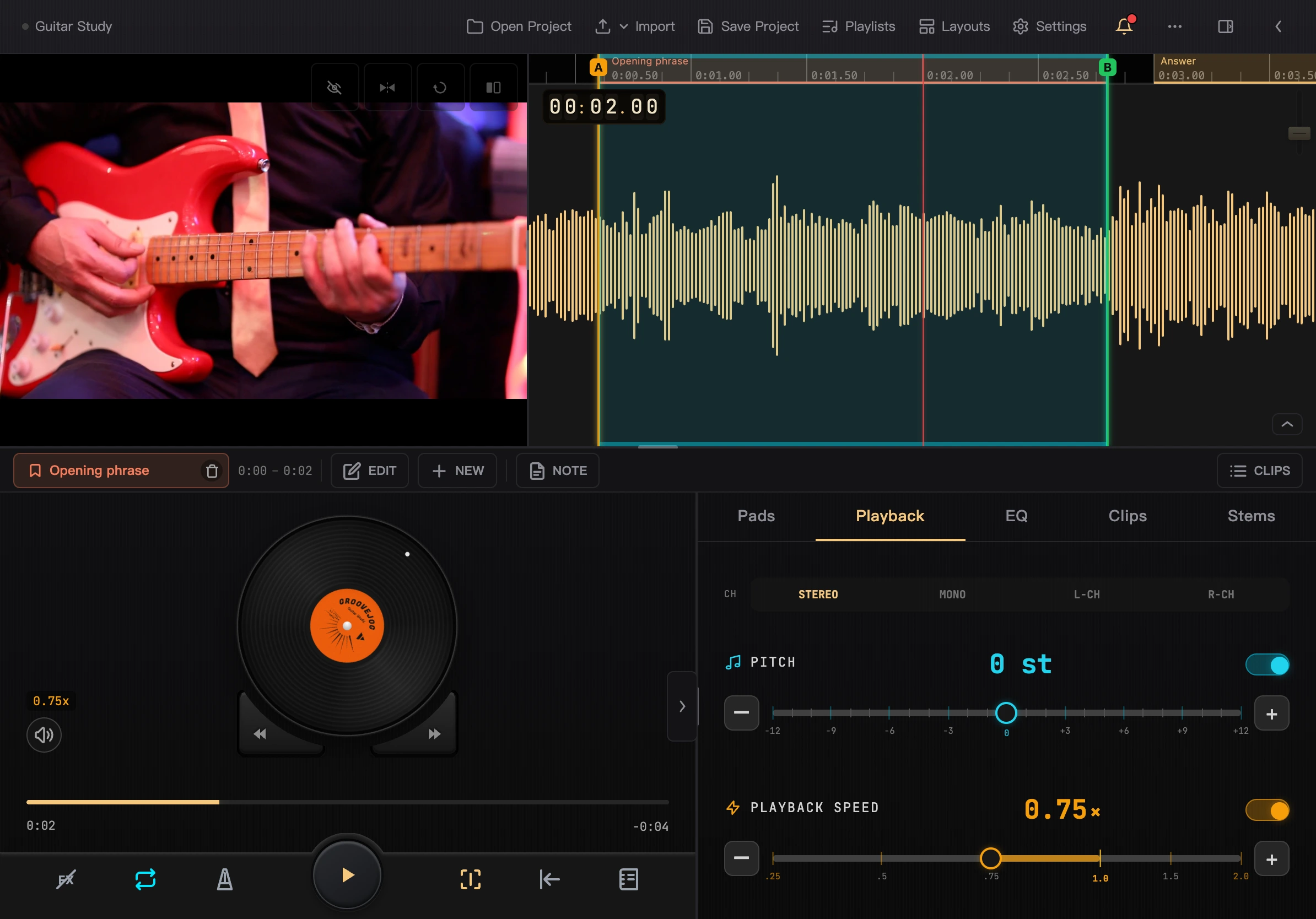
Touchez l’image pour l’agrandir.
Barre supérieure
Touchez le nom à gauche pour ouvrir les informations du projet. Le point gris indique un projet enregistré ; la couleur ambrée et l’astérisque signalent des modifications non enregistrées.
La barre propose notamment Ouvrir, Importer, Enregistrer, Playlists, Réglages, notifications et dispositions.
- Importer : fichiers, photothèque, enregistrement audio ou vidéo selon les options de l’appareil.
- Plus : exporter, enregistrer sous, modifier le média, fermer le projet et transfert local. Les raccourcis apparaissent aussi après utilisation d’un clavier.
- Dispositions : choisir un préréglage ou enregistrer l’organisation actuelle. Voir Enregistrer et changer de disposition.
Lorsque la place manque, certains boutons n’affichent qu’une icône. Maintenez-les pour voir leur nom.
Replier la barre et les panneaux
Après repli de la barre supérieure, le nom du projet devient une petite étiquette dans l’angle supérieur gauche des médias. Menu, notifications et commande de déploiement restent près du disque. Le menu donne accès à l’importation, à l’enregistrement et à la bibliothèque de dispositions.
Les onglets à côté du disque sont Pads, Lecture, EQ, Clips et Pistes séparées. Touchez-les ou balayez horizontalement le panneau. Le verrouillage des pads évite un changement involontaire.
La flèche de la séparation des outils replie ou déploie le panneau. La barre boucle/clips a sa propre commande. Replier libère simplement de l’espace : redéployez pour continuer.
Redimensionner les zones
Faites glisser les séparations pour régler les dimensions de la vidéo, de la forme d’onde et des outils. Un double appui sur une séparation rétablit la dimension par défaut de la zone concernée.
Le bouton de disposition dans l’angle vidéo alterne empilement, vidéo à gauche et vidéo à droite. La catégorie Général permet de placer les outils à gauche ou à droite et de rétablir la disposition par défaut.
Le disque se réduit selon l’espace disponible et devient un demi-disque si la hauteur manque. Le scrubbing et les commandes de lecture restent accessibles.
Paysage, portrait et écran partagé
Les fenêtres larges et intermédiaires mémorisent leurs dispositions séparément. Sous 600 pixels de largeur, l’application utilise l’interface compacte ; en élargissant, elle retrouve la disposition tablette correspondante.
La bibliothèque est aussi séparée par type d’écran. En partage étroit, agrandissez d’abord la fenêtre pour enregistrer ou appliquer une disposition. Voir Disposition et taille de fenêtre.
Avec un clavier
Un clavier ou une pédale Bluetooth permet de lire, se déplacer, poser les points de boucle, déclencher les pads et changer d’onglet. Voir Raccourcis clavier.
Bibliothèque, playlists et réglages
- Bibliothèque de projets : en fenêtre large, un aperçu apparaît avant l’ouverture. Ouvrir le projet remplace ensuite l’espace de travail.
- Playlists : le navigateur de listes et le lecteur sont côte à côte. Parcourir une autre liste ne remplace pas immédiatement la file en cours.
- Réglages : une barre latérale choisit la catégorie ; les options sont à droite.
La tablette conserve la séparation, la gestion des modèles, l’enregistrement audio et vidéo, les exports et le transfert local de l’application. Les chapitres communs décrivent leur usage. Voir Versions et plateformes pour les différences.