スピードとピッチ
スマートフォンではレコード盤から左にスワイプしてスピードとピッチのパネルへ進みます。タブレットとブラウザーではツール領域の再生タブを選びます。
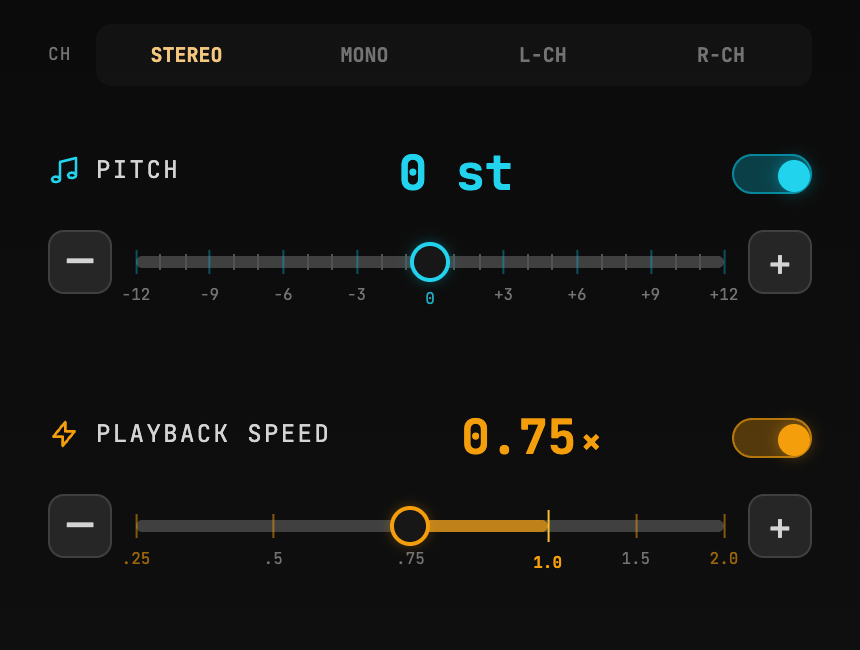
スピード
スピードのスイッチをオンにして、0.25×–2× の範囲で調整します。速度を変えても、設定した音程は保たれます。
まず0.75×を試し、聴き取れなければ0.5×まで下げてみます。低い速度は短い変化の聞き分けに役立ちますが、音が不自然になる場合もあります。素材と聴きたい細部に合わせて選んでください。
全体表示のレコード盤の中心を長押ししても、同じ速度を調整できます。素早い速度調整をご覧ください。
ピッチ
ピッチは −12~+12 半音の範囲で調整でき、再生速度は変わりません。伴奏を演奏や歌に合うキーへ移せます。
スピードとピッチには個別のスイッチがあります。一方をオフにすると、その処理の前後の音を比較できます。底部バーのバイパスではスピード、ピッチ、EQをまとめてバイパスできます。
チャンネル
パネル上部でステレオ、モノラル、左のみ、右のみを選べます。左右のチャンネルに別の楽器が入っている録音では、片側だけ聴くと判別しやすい場合があります。
分離トラックがオンの場合、チャンネル選択はミックス後の左右の音に作用します。右に配置したトラックは「左のみ」で聴こえない場合があります。「モノラル」では左右の信号が合わさります。1つのトラックだけ聴くには、ミュートとソロが直接的です。
チャンネルを変えても分離トラックの波形は描き直されません。分離トラックの波形をご覧ください。
自動速度調整中
ループの自動速度調整をオンにすると、ループ設定が速度を制御し、手動の速度操作が制限されます。自分で速度を変えるには、先に自動速度調整をオフにしてください。
スロー再生や移調した音をエクスポートする
アプリのエクスポート画面でミックス処理をオンにすると、有効なスピードやピッチなどの効果を音声・動画に反映できます。ブラウザーでは先にプロジェクトパッケージをエクスポートし、アプリで完成した音声や動画を出力します。成果のエクスポートをご覧ください。