快速上手
先用一首熟悉的曲子试试:导入、播放、慢放、圈循环,最后保存。手机按下面的路径操作;平板和浏览器的对应入口也列在步骤中。
1. 导入一首曲子
手机打开右上菜单,选择导入文件。平板或浏览器点顶部工具栏的导入;浏览器也可以把一个音频或视频文件拖进窗口。
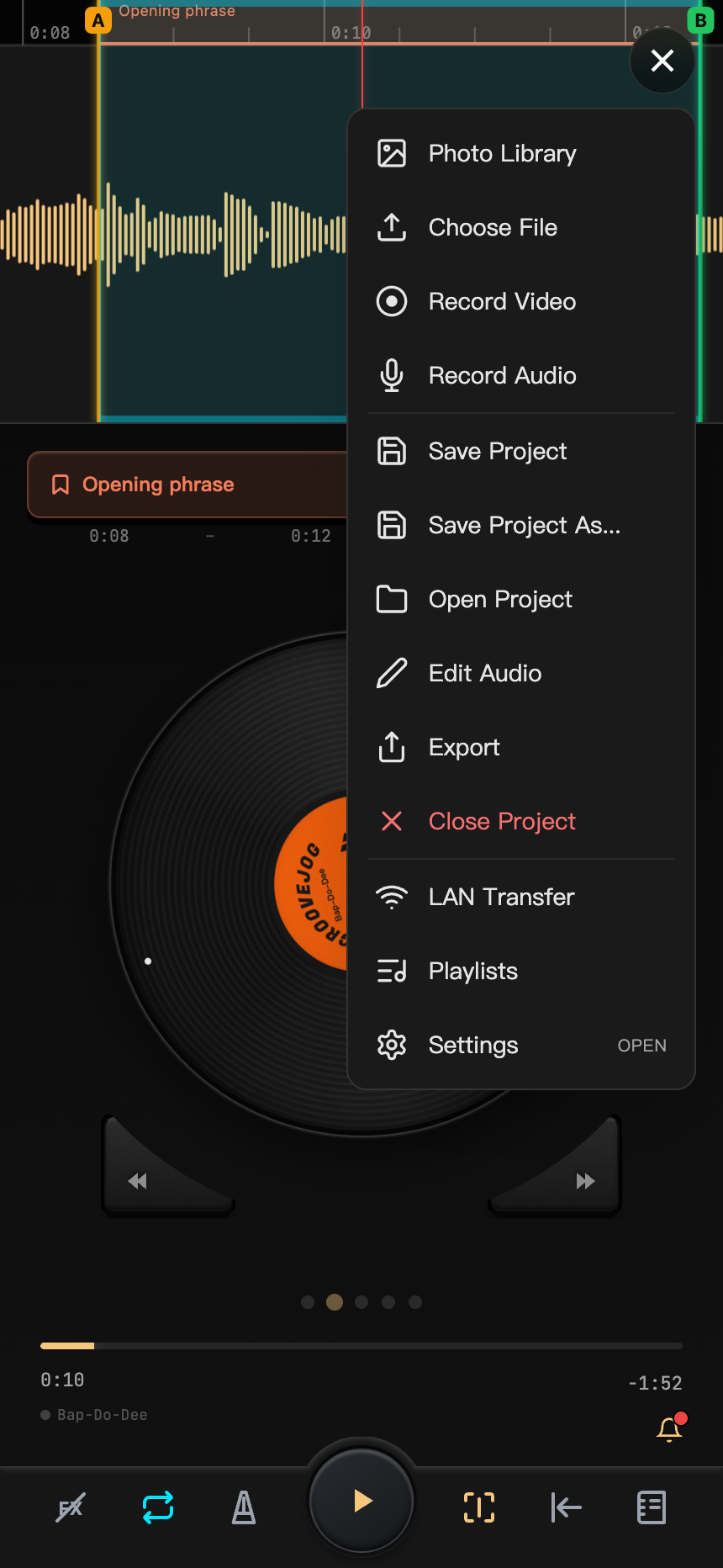
等波形出现后即可开始。手机和平板还可从照片图库选择视频或录制素材,见导入。
2. 播放,并试试手动慢放
轻点底栏播放键或唱盘中心。按住唱盘来回慢慢拖动,声音会跟着手的方向和速度变化。可以用它找乐句起点,也可以在一个音附近反复拖动,听清起音、变化和收尾。
播放中开始拖动,松手后会接着播放;暂停时开始拖动,则停在新的位置。惯性设置会影响松手后的滑行。见搓碟。
3. 调低播放速度
手机从唱盘向左划到变速与变调面板;平板和浏览器选播放标签。打开速度开关,将速度调到 0.75× 或 0.5×,音高保持不变。
也可以长按完整唱盘中心,上下拖动调速。见变速与变调。
4. 圈出一个循环
在波形上方的标尺上横向拖动,圈出要练的范围;或者在起点按 SET A,在终点按 SET B。手机的按钮在唱盘页,平板和浏览器在波形下方的循环栏。
打开底栏的循环开关,按播放即可反复听这一段。拖动边缘可以微调范围;保存为有名字的片段后,下次可以直接选择。见循环与片段。
5. 保存项目
手机从菜单选保存,或点左下项目名进入项目信息保存;平板和浏览器点顶部保存按钮。
项目会保留素材、片段、笔记、声音设置和已有分轨。临时工作区只能保留当前这次操作,需要练多首曲子时应分别保存。见保存为项目。