保存和切换布局
平板和浏览器桌面界面可以保存区域排布。比如,练视频时给画面多一些空间,精听时放大波形,调整分轨时展开工具面板。
从顶部工具栏点布局。平板工具栏收起后,或浏览器进入专注全屏后,也可以从保留的菜单入口打开布局库。
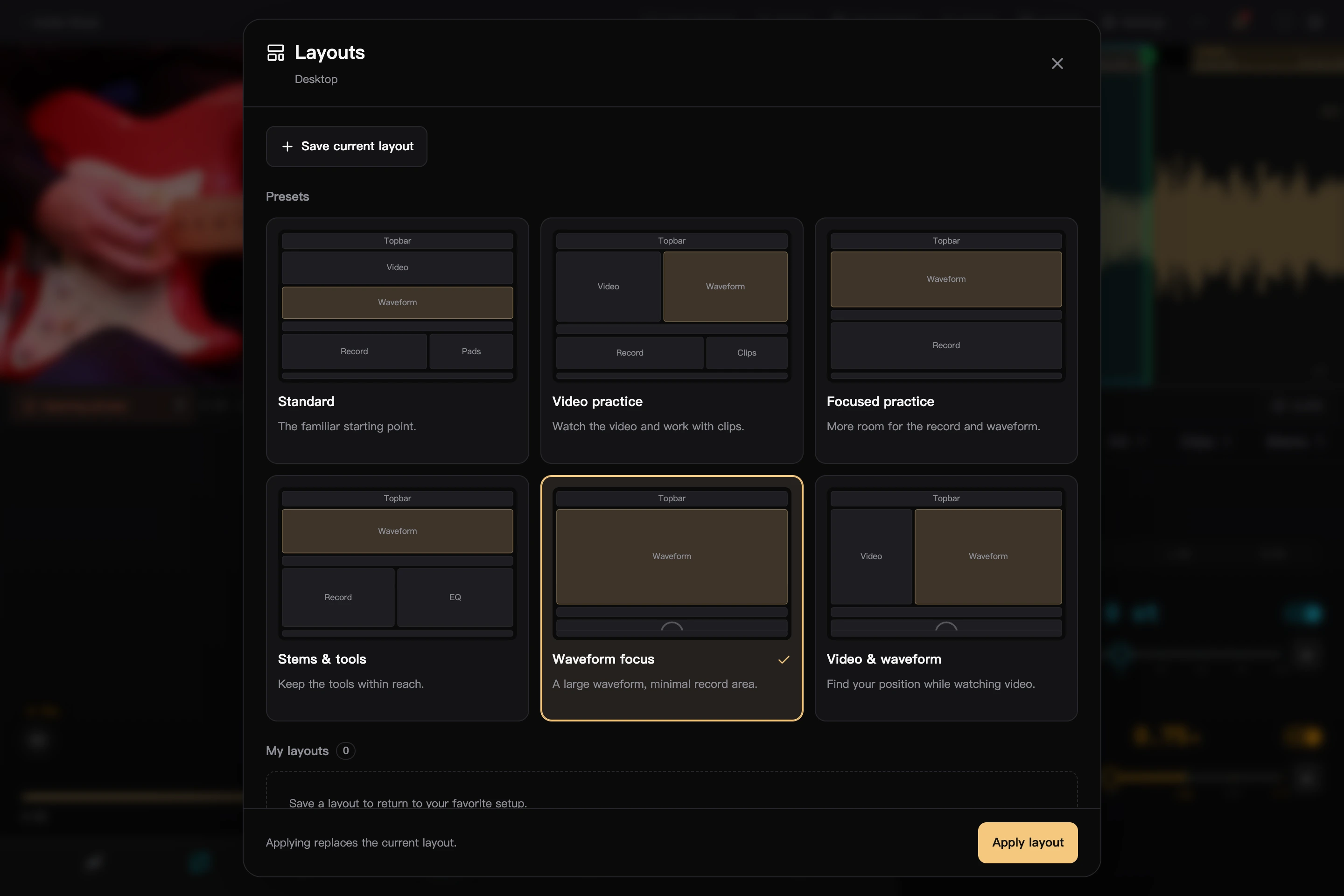
点击图片可查看大图。
选择内置布局
| 预设 | 适合的用法 |
|---|---|
| 标准 | 同时使用媒体、唱盘和工具 |
| 视频练习 | 给视频更多空间,对照画面练习 |
| 专注练习 | 收起部分辅助区域,集中使用播放与唱盘 |
| 分轨/工具 | 展开工具面板,便于调整声音 |
| 波形专注 | 放大波形区域,将唱盘缩为小半盘,主要通过波形拖动试听 |
| 视频+波形 | 同时突出视频和波形,将唱盘缩为小半盘 |
先选卡片,再点应用布局。卡片展示大致排列和比例;应用会替换当前排布,但不会更换项目或声音设置。
没有视频的项目会省略视频区域。分轨/工具预设在没有可用分轨时使用 EQ 面板。
保存自己的排布
- 调整视频位置、区域大小和显隐,选好常用的工具标签。
- 打开布局库,保存当前布局并命名。
- 以后选中这张卡片,点“应用布局”恢复。
布局保存区域比例、排列、折叠状态和当前工具标签。它不保存曲目、播放位置、变速、EQ 或视频旋转等设置,也不记录浏览器是否全屏。
更新、另存和删除
调整一个已经加载的自定义布局后,可以更新此布局,也可以另存为另一套。只是在弹窗里选中另一张卡片,不会改变“更新此布局”的目标。
自定义布局可以重命名或删除;删除前会询问。删除布局不会改变当前屏幕的排布。
当前工作区会记住最近的排布,但命名布局需要手动更新。例如,临时把波形拉高后,要让已保存的“精听”布局也采用这个高度,需要再次更新它。
窗口大小变化时
浏览器桌面、平板宽窗口、平板中等窗口分别保存布局。列表中显示的是当前窗口类型可以使用的方案。
应用时尽量按保存的比例恢复,再适应当前窗口可用空间,因此实际尺寸可能略有不同。“波形专注”和“视频+波形”初次应用时会尽量放大媒体区,之后仍可自行拖动。
平板窗口不足 600 像素时,先加宽窗口再保存或应用布局。
保存在哪里
布局保存在当前设备或浏览器中,供这台设备上的项目共用,不包含在 .gjproject 项目包内。它与播放列表的声音预设是两类设置:布局安排界面,声音预设保存播放效果。