Primeiros passos
Experimente uma música que você conhece: importe, reproduza, diminua a velocidade, selecione uma repetição e salve. Siga os passos para celular abaixo; os controles correspondentes de tablet e navegador aparecem em cada etapa.
1. Importe uma música
No celular, abra o menu superior direito e escolha importar um arquivo. No tablet ou navegador, selecione Importar na barra superior. No navegador, você também pode arrastar um arquivo de áudio ou vídeo para a janela.
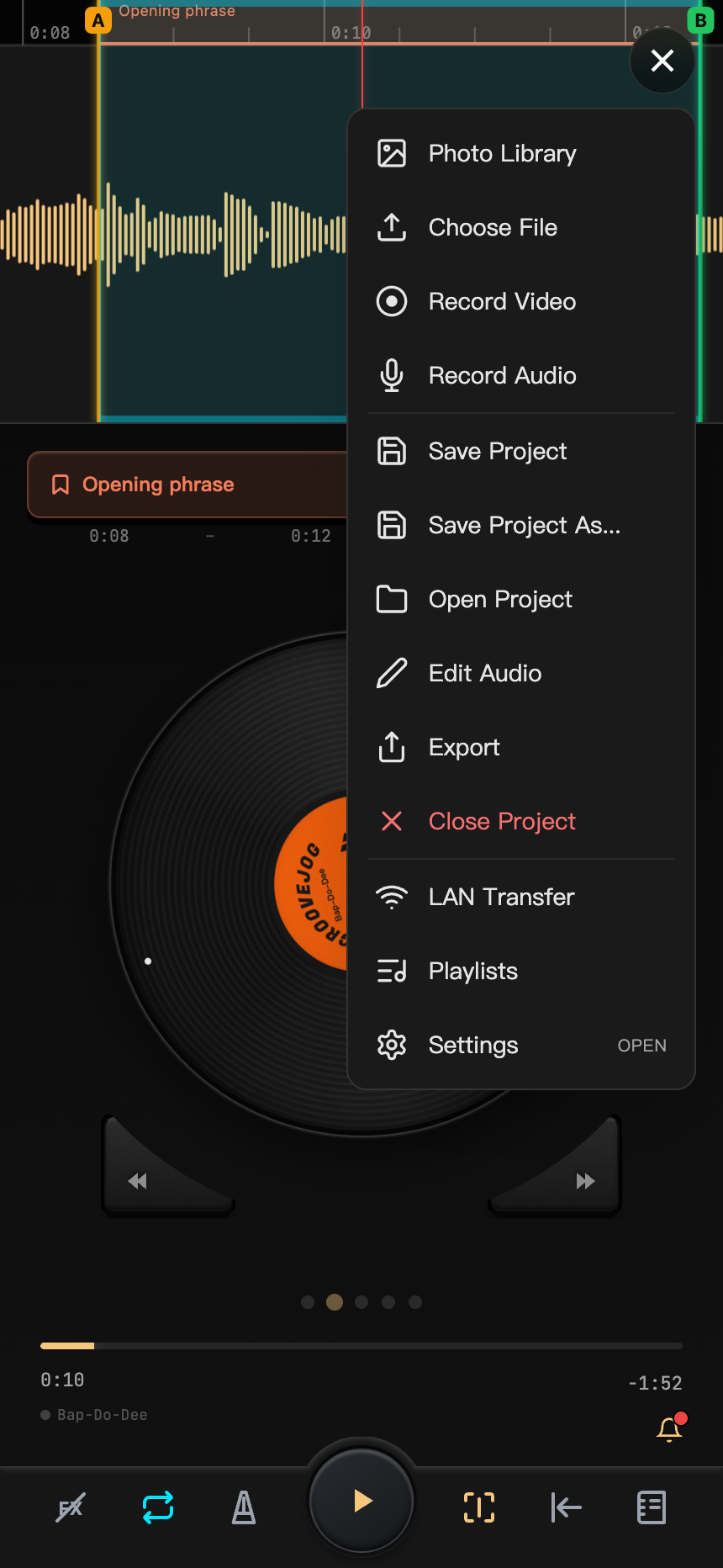
Você pode começar quando a forma de onda aparecer. Celulares e tablets também permitem selecionar um vídeo da fototeca ou gravar material; veja Importar.
2. Reproduza e experimente desacelerar com a mão
Toque em Reproduzir na barra inferior ou no centro do disco. Pressione e arraste o disco lentamente para os dois lados: o som acompanha a direção e a velocidade da sua mão. Use isso para encontrar o começo de uma frase ou percorrer uma nota várias vezes e ouvir com clareza seu ataque, suas mudanças e seu final.
Se começar a arrastar durante a reprodução, ela continua quando você solta. Se começar em pausa, permanece na nova posição. As configurações de inércia afetam o movimento após soltar. Veja Arrastar para ouvir.
3. Diminua a velocidade de reprodução
No celular, deslize para a esquerda a partir do disco até Velocidade e altura. No tablet ou navegador, selecione a aba Reprodução. Ative a velocidade e ajuste para 0.75× ou 0.5×, mantendo a altura inalterada.
Você também pode manter pressionado o centro do disco completo e arrastar para cima ou para baixo. Veja Velocidade e altura.
4. Selecione uma repetição
Arraste horizontalmente na régua acima da forma de onda para selecionar a parte que quer praticar. Outra opção é pressionar SET A no começo e SET B no final. No celular, esses botões ficam na página do disco; no tablet e navegador, na barra de repetição abaixo da forma de onda.
Ative Repetição na barra inferior e pressione Reproduzir para ouvir a parte várias vezes. Arraste as bordas para ajustar o intervalo. Salve como trecho com um nome para selecioná-lo diretamente na próxima vez. Veja Repetições e trechos.
5. Salve o projeto
No celular, escolha Salvar no menu ou toque no nome do projeto no canto inferior esquerdo e salve nas informações do projeto. No tablet ou navegador, use Salvar no topo.
Um projeto mantém a mídia, os trechos, as anotações, as configurações de áudio e as pistas já separadas. A área temporária mantém apenas o trabalho atual. Para praticar várias músicas, salve cada uma como projeto independente. Veja Salvar como projeto.
Próximos passos
- Detectar batidas: navegar por batidas, selecionar repetições e usar o metrônomo.
- Separar instrumentos: separar partes no app ou abrir no navegador um pacote com pistas separadas.
- Salvar layouts: ajustar posição e tamanho das áreas no tablet ou navegador.
- Playlists: reproduzir vários projetos continuamente no app.