Conheça a interface do celular
De cima para baixo, a área de trabalho do celular tem forma de onda, painéis de ferramentas, barra de progresso e barra inferior. Para tablet e navegador, veja Usar no tablet e Usar no navegador.
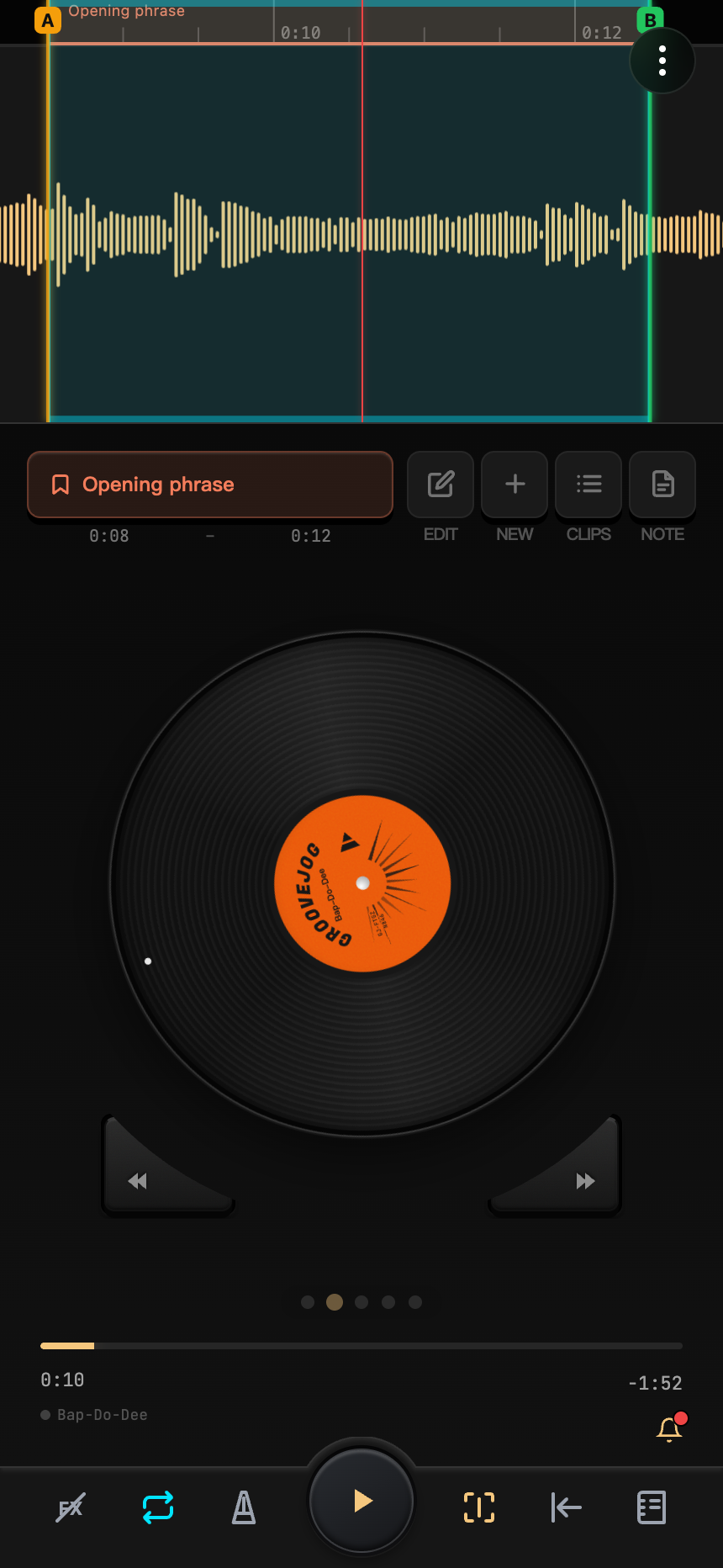
Régua e forma de onda
A régua acima da forma de onda permite selecionar um intervalo de repetição. A forma de onda mostra o cursor de reprodução, a repetição destacada, trechos salvos e linhas de batidas detectadas. Faça o gesto de pinça com dois dedos para ampliar a linha do tempo.
Com Seguir o cursor de reprodução / Centralizar cursor ativado na barra inferior, o cursor fica no meio e arrastar a forma de onda com um dedo permite ouvir para frente ou para trás. Desativado, arrastar desloca a visualização. Veja Forma de onda e régua.
Projetos de vídeo mostram a imagem acima da forma de onda. Afaste dois dedos para ampliar os detalhes.
Cinco painéis de ferramentas
Deslize para os lados ou toque nos pontos abaixo para alternar. Da esquerda para a direita:
| Painel | Função |
|---|---|
| Pads | Atribuir trechos aos pads e manter um pad pressionado para ouvir ou repetir |
| Disco de vinil (padrão) | Arrastar para ouvir; tocar no centro para reproduzir/pausar, manter o centro pressionado para ajustar a velocidade; definir A/B e trechos |
| Velocidade e altura | Ajustar canal, altura e velocidade de reprodução |
| EQ | Ajustar sete bandas de frequência |
| Pistas separadas | Iniciar a separação ou ajustar a mixagem de pistas existentes |
Os bloqueios do disco e dos pads evitam trocar de painel por um deslize acidental. Ao sair da página do disco, você ainda pode arrastar o pequeno meio disco acima da barra inferior. Veja Usar os painéis.
Barra de progresso e informações do projeto
Use a barra de progresso para saltar pela faixa inteira. Arrastar mostra uma prévia da posição; a posição de reprodução só muda ao soltar.
Toque no nome do projeto no canto inferior esquerdo para abrir suas informações. Você pode editar nome, descrição, anotações e cor do tema, ou salvar. Um indicador âmbar e um asterisco aparecem após mudanças; salvar restaura o ponto cinza.
Barra inferior
Reproduzir/Pausar fica no centro. Ao redor ficam Ignorar efeitos, Repetição, Batidas, Seguir o cursor de reprodução / Centralizar cursor, Voltar ao início e Anotações.
Toque em Repetição para ativar ou desativar; mantenha pressionado para abrir velocidade automática e intervalo. Veja Barra inferior para os demais botões.
Menu e caixa de entrada
O menu superior direito oferece importação, abertura e salvamento de projetos, exportação, playlists e configurações.
O sino abre a caixa de entrada, com anúncios, primeiros passos e descoberta de funções. Selecione “Iniciar” em uma entrada para seguir suas etapas guiadas. Entradas concluídas ficam marcadas; você pode sair a qualquer momento ou repeti-las. Quando falta um requisito, a entrada explica o que importar, qual trecho salvar ou qual configuração ativar primeiro.
Um ponto vermelho indica anúncios não lidos ou primeiros passos incompletos; âmbar indica mais funções a explorar. Veja o que precisar, sem obrigação de concluir tudo. Nas Configurações você pode ocultar o sino ou redefinir a introdução.