Usare un tablet
Le app iPad e tablet Android si adattano alla larghezza della finestra. Nelle finestre ampie disco e strumenti possono stare affiancati; in verticale o a schermo diviso le aree si ridispongono. Ruotare il dispositivo o ridimensionare la finestra non riapre il progetto.
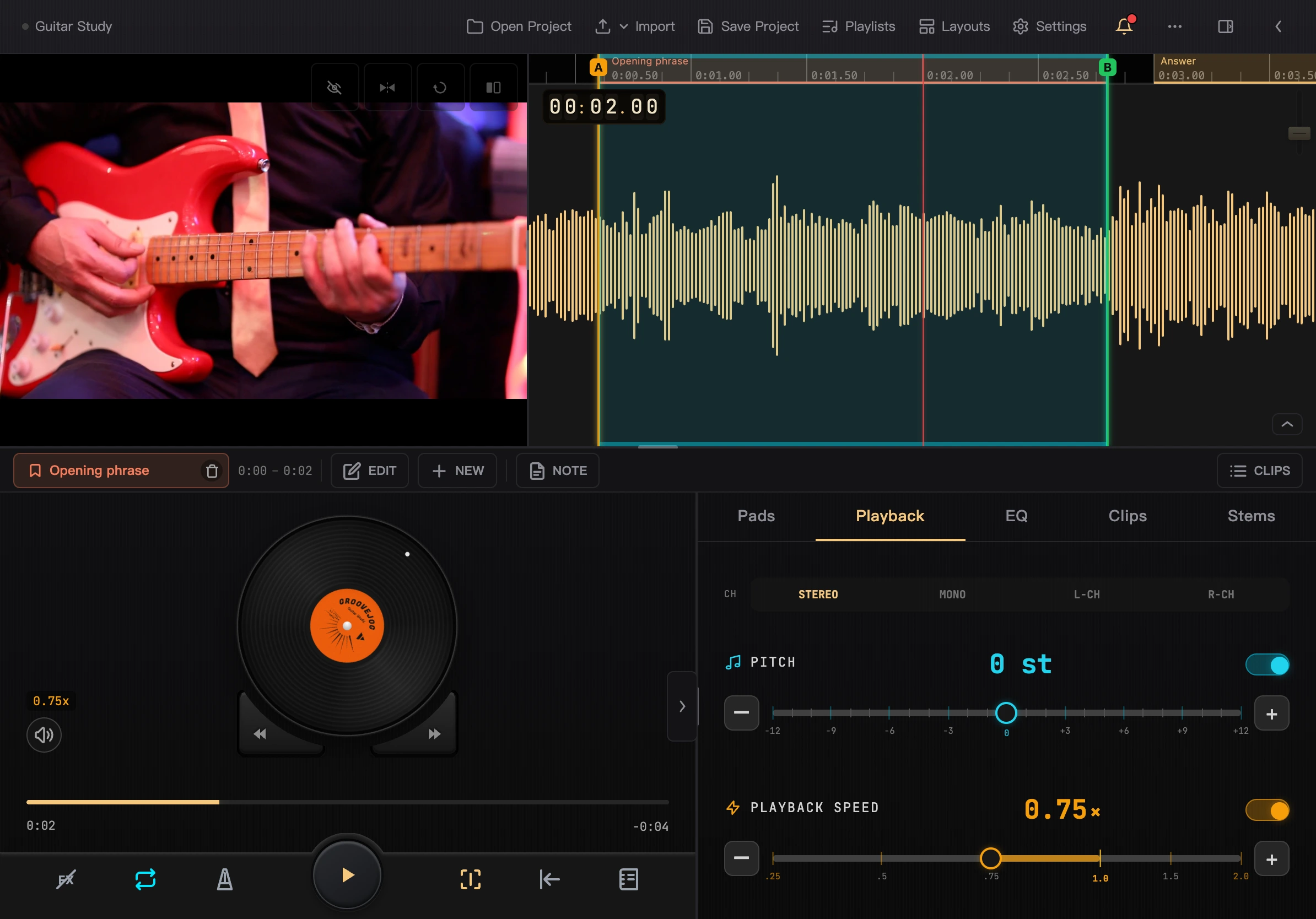
Seleziona l’immagine per vederla a dimensione intera.
Barra superiore
Tocca il nome del progetto a sinistra per aprire le informazioni. Il punto grigio significa salvato; indicatore ambra e asterisco segnalano modifiche non salvate.
La barra offre Apri, Importa, Salva, Playlist, Impostazioni, Notifiche e Layout.
- Importa: scegli file, usa la libreria foto o registra audio/video. Le opzioni effettive dipendono dal dispositivo.
- Altro: esporta, salva con nome, modifica file, chiudi il progetto e usa il trasferimento LAN. Le scorciatoie appaiono dopo aver usato una tastiera.
- Layout: scegli un preset o salva la disposizione attuale. Vedi Salvare e cambiare layout.
Nelle finestre strette alcuni pulsanti mostrano solo icone; tienili premuti per leggere il nome.
Comprimere barra e pannelli
Comprimendo la barra superiore, il nome del progetto diventa una piccola etichetta in alto a sinistra nell’area multimediale. Menu, notifiche e comando di espansione restano nell’area del disco. Usa il menu per importare, salvare o aprire la libreria dei layout.
Le schede accanto al disco includono Pad, Riproduzione, EQ, Clip e Tracce. Tocca una scheda o scorri orizzontalmente nel pannello. Il lucchetto dei Pad impedisce il cambio con un gesto orizzontale.
La freccia sul divisore degli strumenti comprime o espande il pannello. La barra loop/clip ha un pulsante separato. Comprimere libera solo spazio: espandi per continuare a usarlo.
Ridimensionare le aree
Trascina i divisori per regolare video, forma d’onda e strumenti. Tocca due volte un divisore per ripristinare la dimensione predefinita dell’area.
Disposizione nell’angolo del video alterna sovrapposizione, video a sinistra e video a destra. In Generali nelle Impostazioni scegli strumenti a sinistra/destra o ripristina il layout predefinito.
Il disco si restringe con lo spazio e diventa un mezzo disco quando l’area è bassa. Puoi ancora trascinarlo per ascoltare e usare i controlli di riproduzione.
Orizzontale, verticale e schermo diviso
Le finestre ampie e medie ricordano disposizioni separate. Sotto 600 pixel di larghezza si usa l’interfaccia compatta; allargando ritorna il layout tablet corrispondente.
Anche la libreria dei layout salva per tipo di schermo. Non puoi salvare o applicare layout in una finestra stretta a schermo diviso: allargala prima. Vedi Layout e dimensione della finestra.
Usare una tastiera
Con tastiera o pedale voltapagina Bluetooth puoi riprodurre, spostarti, impostare loop, attivare pad e cambiare schede. Vedi Scorciatoie da tastiera.
Libreria, playlist e impostazioni
- Libreria progetti: nelle finestre ampie visualizza prima l’anteprima, poi scegli “Apri progetto” per cambiare area di lavoro.
- Playlist: nelle finestre ampie, elenco e lettore attuale sono affiancati. Consultare un’altra lista non sostituisce subito la coda in riproduzione.
- Impostazioni: nelle finestre ampie scegli una categoria nella barra laterale e cambia i valori a destra.
I tablet mantengono separazione degli strumenti, gestione modelli, registrazione audio/video, esportazione e trasferimento LAN dell’app. Segui i capitoli comuni; vedi Piattaforme per le differenze.