Salvare e cambiare layout
Le interfacce tablet e desktop del browser possono salvare la disposizione delle aree. Dai più spazio al video, ingrandisci la forma d’onda per ascoltare i dettagli o espandi gli strumenti per mixare le tracce.
Scegli Layout nella barra superiore. Con la barra del tablet compressa o il browser a schermo intero concentrato, apri la libreria dei layout dal menu rimasto visibile.
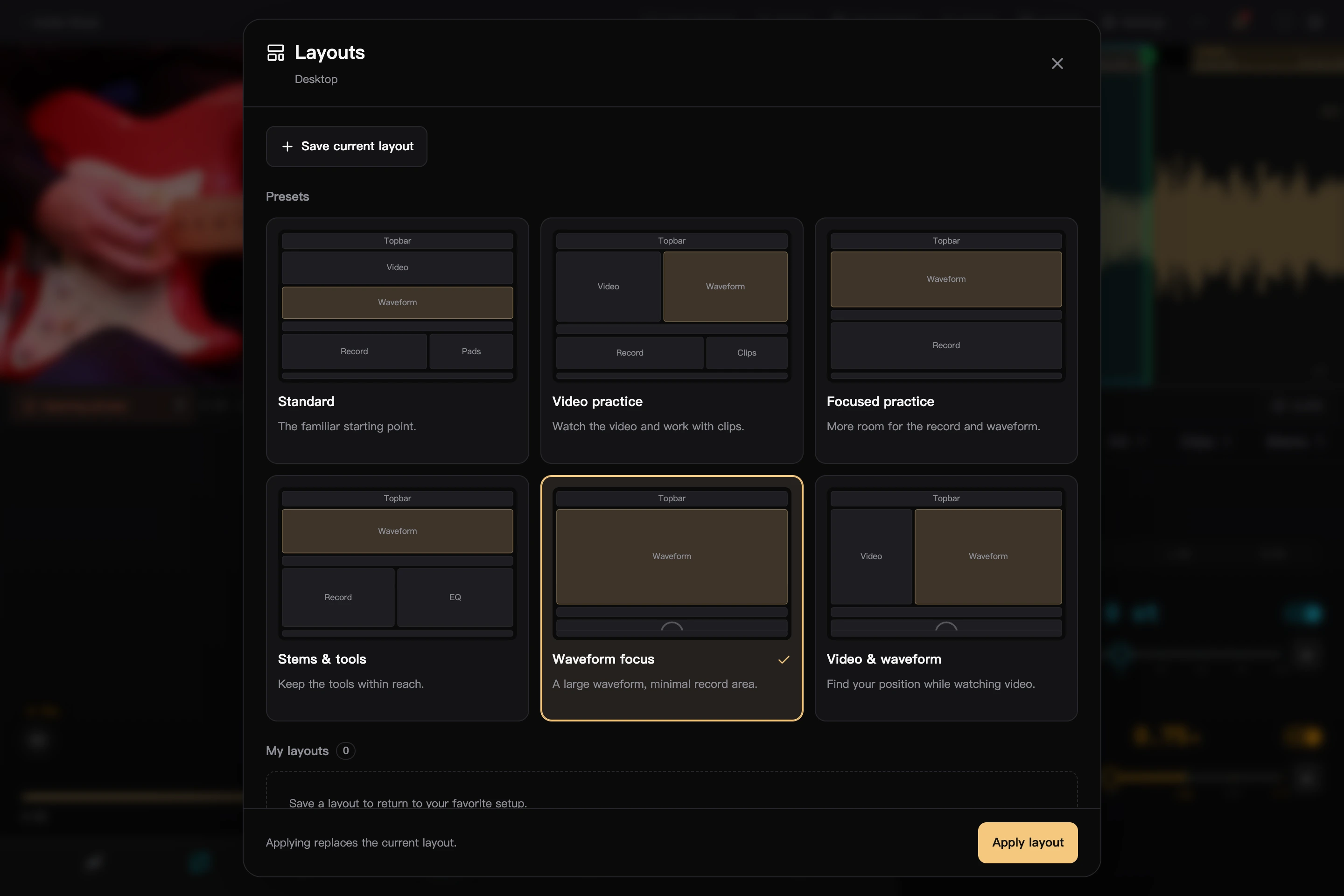
Seleziona l’immagine per vederla a dimensione intera.
Scegliere un layout predefinito
| Preset | Uso adatto |
|---|---|
| Standard | Usa contenuti, disco e strumenti insieme |
| Esercizio con video | Più spazio all’immagine per seguire i movimenti |
| Esercizio concentrato | Comprimi aree accessorie per concentrarti su riproduzione e disco |
| Tracce e strumenti | Espandi gli strumenti per regolare l’audio |
| Forma d’onda in primo piano | Ingrandisci la forma d’onda e riduci il disco a un piccolo mezzo disco, usando soprattutto il trascinamento dell’onda |
| Video e forma d’onda | Dai spazio a video e forma d’onda, con un piccolo mezzo disco |
Scegli una scheda e Applica layout. Le schede mostrano disposizioni e proporzioni indicative. Applicare sostituisce la disposizione attuale senza cambiare progetto o impostazioni audio.
I progetti senza video omettono quell’area. Tracce e strumenti usa l’EQ se non ci sono tracce separate.
Salvare una disposizione personale
- Regola posizione del video, dimensioni e visibilità delle aree e scegli la scheda strumenti abituale.
- Apri la libreria, salva il layout attuale e assegnagli un nome.
- In seguito, scegli quella scheda e “Applica layout” per ripristinarlo.
I layout salvano proporzioni, disposizione, stati compressi e scheda attiva. Non salvano brano, posizione di riproduzione, velocità, EQ, rotazione video o valori simili, né lo stato a schermo intero del browser.
Aggiornare, salvare con nome ed eliminare
Dopo aver regolato un layout personale caricato, aggiornalo oppure salva come nuovo. Selezionare un’altra scheda nel dialogo non cambia quale layout caricato verrà aggiornato.
Puoi rinominare o eliminare i layout personali; l’eliminazione chiede conferma. Eliminare un layout non modifica la disposizione attuale.
L’area di lavoro ricorda l’ultima disposizione, ma i layout con nome vanno aggiornati manualmente. Per esempio, dopo aver ingrandito temporaneamente la forma d’onda, aggiorna “Ascolto dettagliato” se vuoi conservare quell’altezza anche lì.
Quando cambia la dimensione della finestra
Desktop browser, tablet ampio e tablet medio salvano layout separati. L’elenco mostra quelli disponibili per il tipo di finestra attuale.
Applicare ripristina le proporzioni nel modo più fedele possibile e poi le adatta allo spazio: le dimensioni reali possono differire leggermente. Forma d’onda in primo piano e Video e forma d’onda cercano di massimizzare lo spazio multimediale alla prima applicazione; puoi comunque trascinare i divisori dopo.
Se la finestra del tablet è più stretta di 600 pixel, allargala prima di salvare o applicare layout.
Dove vengono salvati
I layout sono sul dispositivo o browser attuale, comuni ai suoi progetti ed esclusi dai pacchetti .gjproject. Sono separati dai preset audio delle playlist: i layout organizzano lo schermo, i preset salvano l’elaborazione del suono.