Usar em um tablet
Os apps para iPad e tablets Android se adaptam à largura da janela. Em janelas largas, o disco e as ferramentas podem ficar lado a lado; na vertical ou em tela dividida, as regiões se reorganizam. Girar o dispositivo ou redimensionar a janela não reabre o projeto.
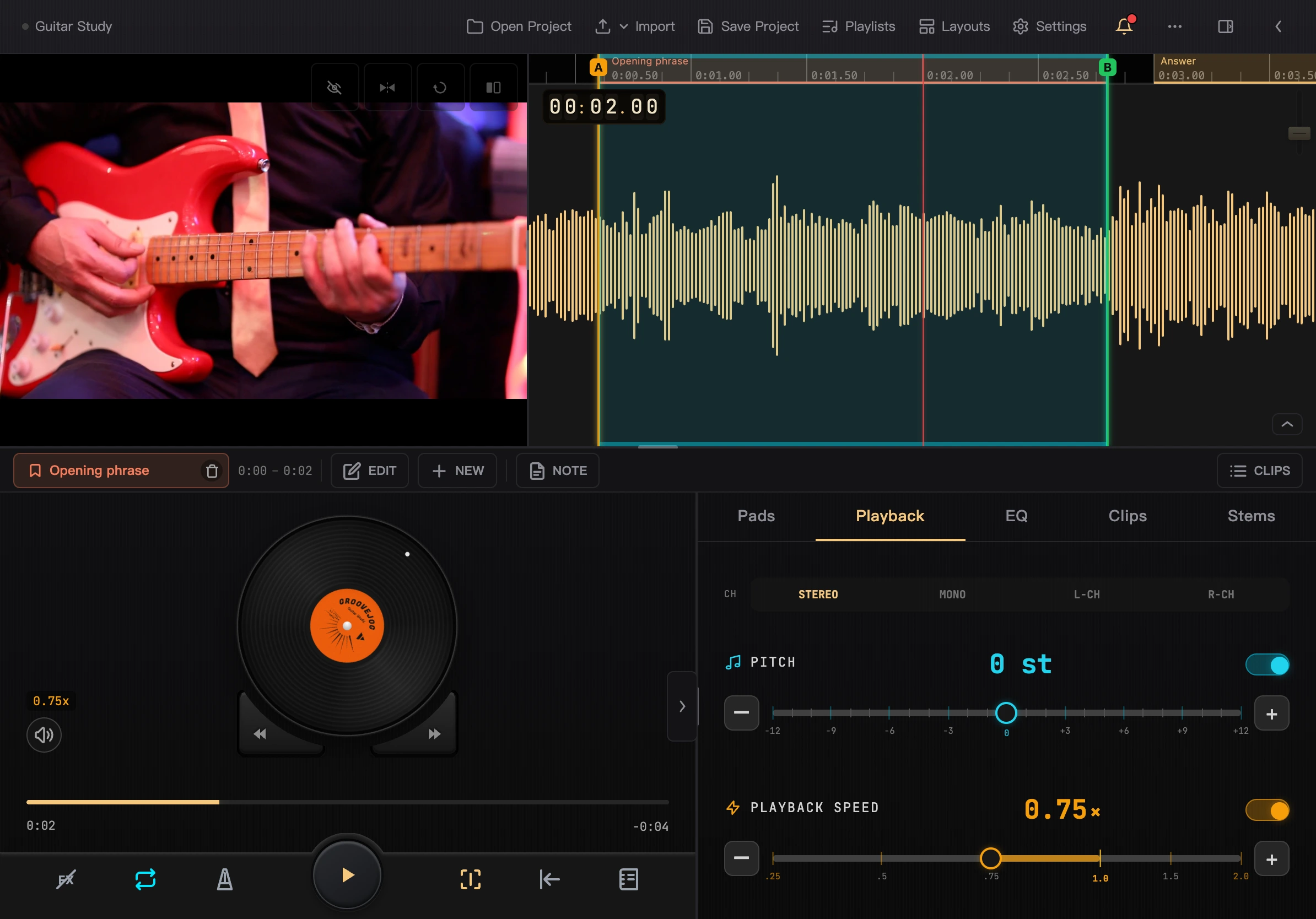
Selecione a imagem para vê-la em tamanho completo.
Barra superior
Toque no nome do projeto à esquerda para abrir as informações do projeto. O ponto cinza ao lado indica que o projeto está salvo; um indicador âmbar e um asterisco indicam alterações não salvas.
A barra oferece os controles Abrir, Importar, Salvar, Playlists, Configurações, Notificações e Layouts.
- Importar: escolha um arquivo, use a biblioteca de fotos ou grave áudio/vídeo. As opções disponíveis dependem do dispositivo.
- Mais: exporte, salve como, edite a mídia, feche o projeto e use a transmissão pela rede local. Os atalhos de teclado também aparecem depois que um teclado é usado.
- Layouts: escolha uma predefinição ou salve a organização atual. Veja Salvar e trocar layouts.
Em janelas mais estreitas, alguns botões mostram apenas ícones; mantenha-os pressionados para ver os nomes.
Recolher a barra e os painéis
Recolher a barra superior transforma o nome do projeto em uma pequena etiqueta no canto superior esquerdo da região de mídia. O menu, as notificações e o controle para expandir continuam na região do disco. Use o menu para importar, salvar ou abrir a biblioteca de layouts.
As abas de ferramentas ao lado do disco incluem Pads, Reprodução, EQ, Trechos e Pistas separadas. Toque em uma aba ou deslize horizontalmente dentro do painel. O botão de cadeado dos Pads impede que um gesto horizontal troque de painel.
A seta na divisória do painel de ferramentas recolhe ou expande o painel. A barra de repetição/trechos tem seu próprio botão para recolher. Recolher apenas libera espaço; expanda novamente para continuar usando.
Redimensionar as regiões
Arraste as divisórias entre as regiões para redimensionar vídeo, forma de onda e ferramentas. Toque duas vezes em uma divisória para restaurar o tamanho padrão daquela região.
O botão de organização no canto do vídeo alterna entre regiões empilhadas, vídeo à esquerda e vídeo à direita. Em Geral, nas Configurações, escolha se as ferramentas ficam à esquerda ou à direita, ou restaure o layout padrão.
O disco diminui conforme o espaço disponível e se transforma em meio disco quando a região é baixa. Você ainda pode arrastá-lo para ouvir e usar os controles de reprodução.
Horizontal, vertical e tela dividida
Janelas largas e médias guardam suas organizações separadamente. Abaixo de 600 pixels de largura, o app usa a interface compacta; ao ampliar a janela, o layout de tablet correspondente é restaurado.
A biblioteca de layouts também salva separadamente por tipo de tela. Não é possível salvar nem aplicar layouts em uma janela estreita de tela dividida; amplie-a primeiro. Veja Layouts e tamanho da janela.
Usar um teclado
Com um teclado ou pedal Bluetooth de virar páginas conectado, use teclas para reproduzir, navegar, definir pontos de repetição, disparar pads e trocar abas de ferramentas. Veja Atalhos de teclado.
Biblioteca de projetos, playlists e configurações
- Biblioteca de projetos: em janelas mais largas, visualize um projeto primeiro e selecione “Abrir projeto” para trocar a área de trabalho.
- Playlists: em janelas mais largas, a navegação e o player atual ficam lado a lado. Navegar por outra playlist não substitui imediatamente a fila em reprodução.
- Configurações: em janelas mais largas, escolha uma categoria na barra lateral e altere as opções à direita.
Os tablets mantêm os recursos do app de separação de instrumentos, gerenciamento de modelos, gravação de áudio/vídeo, exportação e transmissão pela rede local. Siga os capítulos compartilhados; veja Plataformas para conhecer as diferenças.