태블릿에서 사용하기
iPad와 Android 태블릿 앱은 창 너비에 따라 레이아웃을 조절합니다. 넓은 창에서는 레코드와 도구를 나란히 쓰고 세로 화면이나 분할 화면에서는 영역을 다시 배치합니다. 기기를 회전하거나 창 크기를 바꿔도 프로젝트를 다시 열지 않습니다.
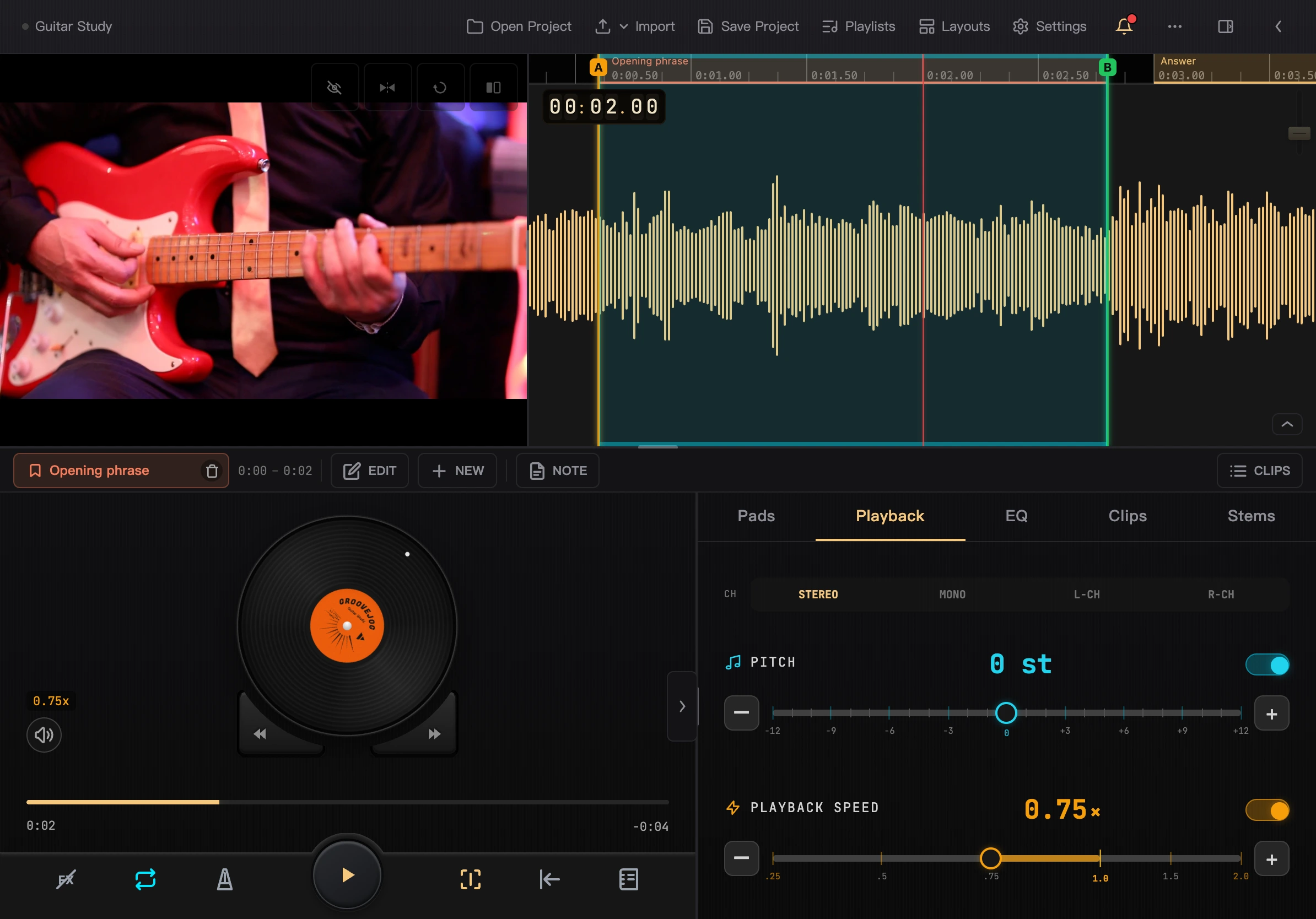
이미지를 누르면 크게 볼 수 있습니다.
상단 도구 모음
왼쪽 프로젝트 이름으로 정보를 엽니다. 회색 점은 저장됨, 호박색 표시와 별표는 저장하지 않은 변경을 뜻합니다.
열기, 가져오기, 저장, 재생목록, 설정, 알림, 레이아웃 등의 메뉴가 있습니다.
- 가져오기: 파일, 사진 보관함, 오디오 녹음, 영상 녹화 중 선택합니다. 실제 옵션은 기기 화면을 확인하세요.
- 더보기: 내보내기, 다른 이름으로 저장, 미디어 편집, 프로젝트 닫기, LAN 전송이 있습니다. 키보드를 사용한 뒤에는 단축키도 표시됩니다.
- 레이아웃: 프리셋을 고르거나 현재 배치를 저장합니다. 레이아웃 저장과 전환을 참고하세요.
공간이 좁으면 일부 버튼은 아이콘만 표시합니다. 길게 누르면 이름을 볼 수 있습니다.
도구 모음과 패널 접기
상단 도구 모음을 접으면 프로젝트 이름은 미디어 영역 왼쪽 위의 작은 라벨이 됩니다. 메뉴, 알림, 펼치기는 레코드 영역에 남습니다. 가져오기, 저장, 레이아웃 라이브러리는 메뉴로 열 수 있습니다.
레코드 옆 도구 탭은 패드, 재생, EQ, 클립, 스템입니다. 탭을 누르거나 패널 안에서 좌우로 넘기세요. 패드 잠금으로 실수로 넘기는 것을 막을 수 있습니다.
도구 패널 구분선의 화살표는 패널을 접거나 펼칩니다. 반복·클립 바도 별도로 접을 수 있습니다. 공간만 확보하는 기능이므로 다시 펼치면 계속 사용할 수 있습니다.
영역 크기 조절
영역 사이의 구분선을 드래그해 영상, 파형, 도구 패널 크기를 조절하세요. 구분선을 더블 탭하면 해당 영역의 기본 크기로 돌아갑니다.
영상 모서리의 배치 버튼으로 위아래, 영상 왼쪽, 영상 오른쪽을 전환합니다. 설정의 일반에서 도구 패널의 좌우 위치를 고르거나 기본 레이아웃을 복원할 수 있습니다.
레코드는 공간에 맞춰 줄어들고 높이가 낮으면 반원으로 표시됩니다. 이 상태에서도 드래그 재생과 재생 조작을 사용할 수 있습니다.
가로, 세로, 분할 화면
넓은 창과 중간 너비 창의 배치를 따로 기억합니다. 600픽셀 미만으로 좁아지면 간소화 화면을 쓰고 다시 넓히면 해당 태블릿 레이아웃으로 돌아갑니다.
레이아웃 라이브러리도 화면 유형별로 저장합니다. 좁은 분할 화면에서는 저장·적용할 수 없으므로 먼저 창을 넓히세요. 창 크기와 레이아웃을 참고하세요.
키보드 사용
키보드나 블루투스 페이지 넘김 페달을 연결하면 재생, 이동, 반복점 지정, 패드 실행, 도구 탭 전환을 할 수 있습니다. 키보드 단축키를 참고하세요.
프로젝트 라이브러리, 재생목록, 설정
- 프로젝트 라이브러리: 넓은 창에서는 먼저 미리 보고 프로젝트 열기를 눌러야 작업 공간이 바뀝니다.
- 재생목록: 넓은 창에서는 탐색 영역과 플레이어가 나란히 표시됩니다. 다른 목록을 살펴봐도 현재 대기열은 바로 바뀌지 않습니다.
- 설정: 넓은 창에서는 사이드바로 범주를 고르고 오른쪽에서 옵션을 바꿉니다.
태블릿에도 앱의 악기 분리, 모델 관리, 녹음·녹화, 내보내기, LAN 전송이 있습니다. 공통 장의 조작을 따르며 차이는 버전과 플랫폼을 참고하세요.