Utiliser un navigateur
Cette page concerne l’application web et l’extension. À partir de 900 pixels de largeur, la disposition de bureau est utilisée ; les fenêtres plus étroites prennent une organisation de téléphone. Le changement est immédiat au redimensionnement.
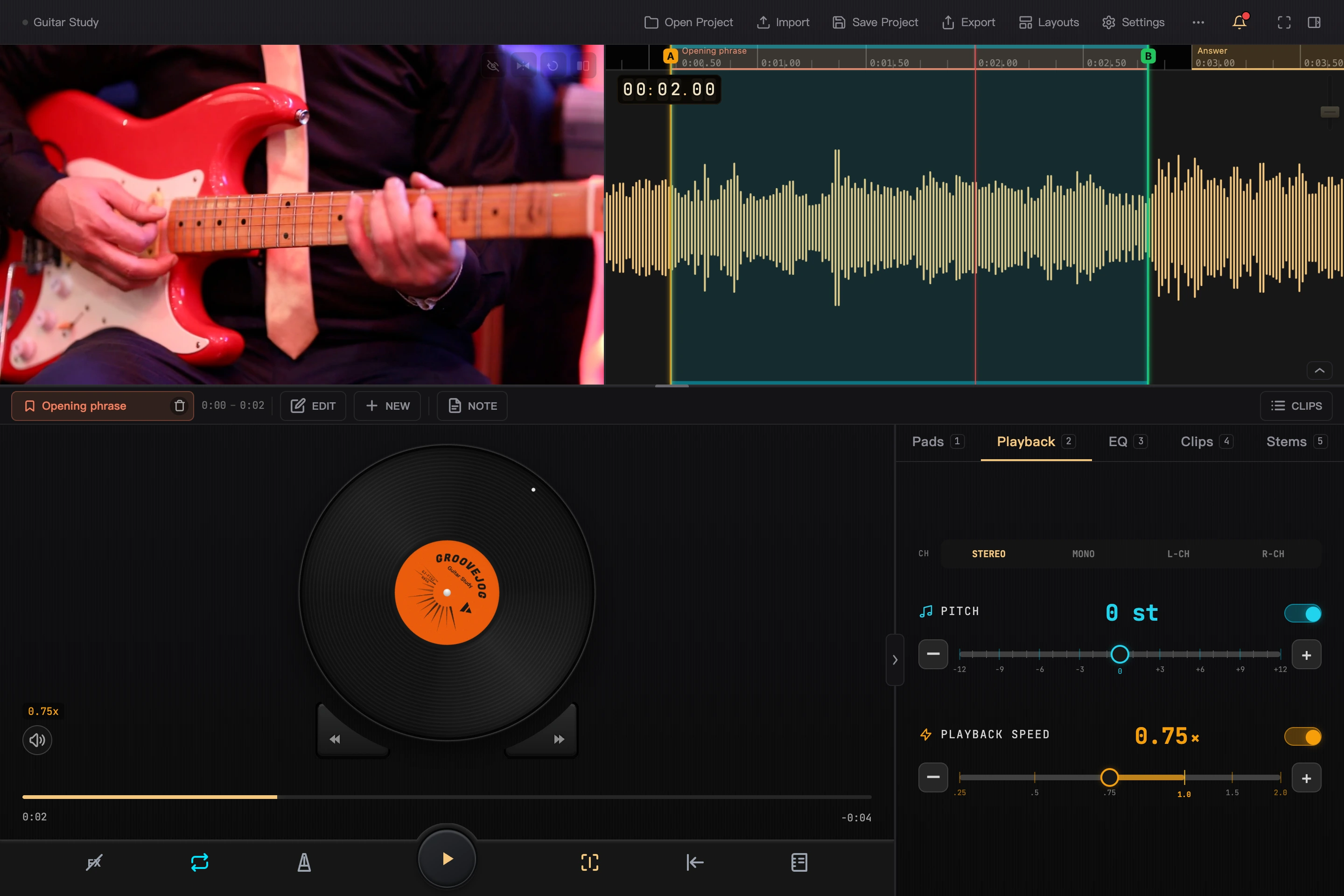
Cliquez sur l’image pour l’agrandir.
Ouvrir et enregistrer les projets
La barre supérieure contient Ouvrir, Importer, Enregistrer, Exporter, Dispositions et Réglages. Cliquez sur le nom pour consulter ou modifier les informations du projet. Plus propose Enregistrer sous, Fermer le projet et les raccourcis.
Vous pouvez aussi glisser un fichier audio, vidéo ou .gjproject dans la fenêtre, un seul à la fois. Le décodage dépend des codecs du fichier. Si nécessaire, convertissez-le d’abord en MP3, M4A, WAV ou MP4 courant.
Les projets restent dans le stockage local du navigateur actuel. Changer de navigateur, de profil ou d’accès web/extension ne fait pas apparaître automatiquement les anciens projets. Exportez un paquet de sauvegarde, surtout avant d’effacer les données du site ou de désinstaller l’extension.
Organisation de l’interface
- Barre supérieure : projets et réglages.
- Médias : vidéo et forme d’onde ; vidéo au-dessus, à gauche ou à droite.
- Barre boucle/clips : A/B, enregistrement et édition des clips, notes et liste.
- Disque : scrubbing, sauts, volume et affichage de vitesse.
- Outils : Pads, Lecture, EQ, Clips, Pistes séparées.
- Barre inférieure : lecture, boucle, temps, centrage et autres interrupteurs.
Glissez les séparations pour redimensionner, double-cliquez pour rétablir les valeurs par défaut. Outils et barre boucle/clips se replient indépendamment. Si le disque manque de hauteur, il devient un demi-disque encore utilisable ; maintenez sa poignée voisine et glissez verticalement pour la vitesse.
Enregistrez les dispositions habituelles.
Parcourir la forme d’onde à l’écoute
Avec Centrer allumé en bas, la tête de lecture reste au milieu. Le glissement fait écouter selon la vitesse du geste ; les allers-retours lents révèlent les détails d’une note ou d’une phrase. Glisser à gauche avance dans le temps ; glisser à droite recule.
Le mouvement après relâchement dépend de l’inertie du disque. Si vous étiez en lecture, elle reprend ensuite ; si vous étiez en pause, vous restez à la nouvelle position.
- Molette ou défilement horizontal du trackpad : petits déplacements avec écoute.
- Clic sur l’onde : amène le point cliqué à la tête de lecture.
- Alt+molette : zoom par paliers.
- Ctrl+molette / pincement du trackpad : zoom continu, centré sur la tête si le centrage est actif, sinon sur le pointeur.
Sans centrage, glissement et molette déplacent la vue ; le clic change toujours la position. Le tactile permet aussi le scrubbing en mode centré, et les deux doigts servent au zoom. Voir Forme d’onde et règle.
Disque, sensibilité et valeurs
Glissez le disque à la souris ou au doigt. Maintenez son étiquette centrale puis déplacez verticalement pour régler la vitesse. Le demi-disque utilise sa poignée voisine. Voir Scrubbing et Vitesse par appui prolongé.
L’heure actuelle apparaît en haut à gauche de l’onde ; pendant le geste, TRIP indique la durée parcourue. Le curseur d’amplitude règle la hauteur dessinée, pas le volume. Double-cliquez pour le réinitialiser.
Pendant le scrubbing, Shift applique la sensibilité gauche et Alt la droite jusqu’au relâchement. Shift fonctionne aussi avec la molette ; Alt+molette reste réservé au zoom. Les valeurs viennent de Réglages → Jog → Touches de sensibilité : la première touche configurée de chaque côté est utilisée. Sans touche de ce côté, le modificateur n’agit pas.
Vidéo et plein écran de concentration
Les boutons dans l’angle supérieur droit de la vidéo règlent disposition, masquage, miroir et rotation. Survolez la zone ou donnez le focus avec Tab pour les voir.
Pincement du trackpad ou Ctrl+molette agrandit l’image, qui peut couvrir toute sa zone, y compris les bandes noires latérales. Glissez pour observer un détail et double-cliquez pour rétablir. Masquer l’image ne coupe pas le son. Miroir, rotation d’affichage, zoom et déplacement ne réécrivent pas le média.
L’icône plein écran active le plein écran de concentration, replie gestion et outils et conserve vidéo, onde, boucle et lecture. Cliquez à nouveau ou appuyez sur Esc pour revenir à la disposition précédente.
Pistes et exports dans le navigateur
Le navigateur ne réalise pas de séparation. Séparez et enregistrez dans l’application, incluez les pistes lors de l’export .gjproject puis importez-le ici. L’onglet Pistes séparées permet volume, muet, solo et panoramique ; lecture et scrubbing utilisent ce mixage.
Le navigateur exporte uniquement des paquets de projet. Pour un audio, une vidéo ou des clips traités, ramenez le paquet dans l’application. Enregistrement, édition des médias et playlists sont aussi des fonctions de l’application. Voir Versions et plateformes.
Raccourcis
Les plus courants : Espace pour lecture/pause, ← / → pour les sauts, I / O pour début/fin de boucle, L pour la boucle, [ / ] pour la vitesse, - / = pour le zoom, F pour le plein écran de concentration et ? pour les raccourcis. Esc ferme le menu ou dialogue supérieur et quitte le plein écran de concentration.
Voir la liste complète des raccourcis clavier.
Réglages et transfert
Vous pouvez choisir directement la langue ou suivre le système dans les réglages.
Pour recevoir un projet du téléphone, téléchargez son paquet puis glissez-le ici. Une extension Chromium compatible peut aussi le recevoir directement de la page de gestion locale. Voir Page de transfert.