Enregistrer et changer de disposition
La tablette et l’interface de bureau du navigateur peuvent enregistrer l’organisation des zones. Donnez davantage de place à la vidéo, agrandissez la forme d’onde pour écouter finement ou déployez les outils pour mixer les pistes.
Touchez Dispositions dans la barre supérieure. Si elle est repliée sur tablette ou si le navigateur est en plein écran de concentration, le menu restant permet aussi d’ouvrir la bibliothèque.
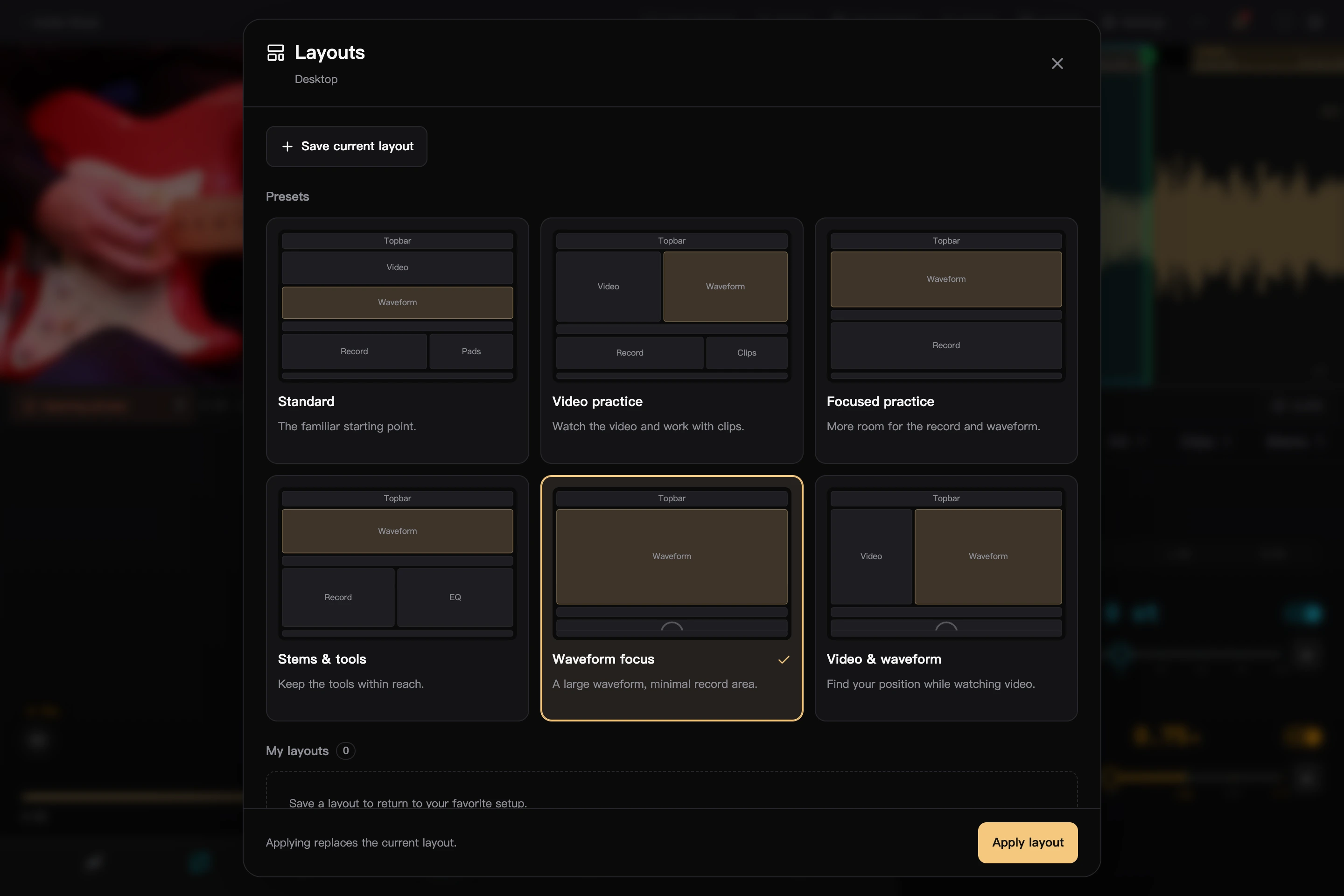
Touchez l’image pour l’agrandir.
Choisir une disposition intégrée
| Modèle | Utilisation |
|---|---|
| Standard | Utiliser ensemble médias, disque et outils |
| Travail vidéo | Donner davantage de place à l’image pour suivre les gestes |
| Travail concentré | Replier certaines zones secondaires et privilégier disque et lecture |
| Pistes / outils | Déployer les outils pour régler le son |
| Priorité à la forme d’onde | Agrandir l’onde, réduire le disque en petit demi-disque et privilégier le scrubbing sur l’onde |
| Vidéo + forme d’onde | Mettre en avant vidéo et onde, avec un petit demi-disque |
Sélectionnez une carte puis Appliquer la disposition. La carte montre une organisation et des proportions approximatives. L’application remplace la disposition actuelle, sans changer le projet ni les réglages audio.
Un projet sans vidéo omet cette zone. Le modèle Pistes / outils utilise l’EQ lorsqu’aucune piste séparée n’est disponible.
Enregistrer votre organisation
- Réglez la position de la vidéo, les dimensions, la visibilité des zones et l’onglet d’outils habituel.
- Ouvrez la bibliothèque, enregistrez la disposition actuelle et nommez-la.
- Plus tard, sélectionnez sa carte et appliquez-la.
Une disposition conserve les proportions, l’organisation, les zones repliées et l’onglet actuel. Elle ne conserve ni morceau, ni position de lecture, ni vitesse, EQ ou rotation vidéo, ni l’état plein écran du navigateur.
Mettre à jour, enregistrer une copie et supprimer
Après modification d’une disposition personnelle chargée, choisissez Mettre à jour cette disposition ou Enregistrer sous pour en créer une autre. Sélectionner une autre carte dans la fenêtre ne change pas la cible de la mise à jour.
Les dispositions personnelles peuvent être renommées ou supprimées, avec confirmation avant suppression. Supprimer une disposition ne modifie pas l’écran actuel.
L’espace de travail mémorise l’organisation récente, mais une disposition nommée doit être mise à jour manuellement. Par exemple, après avoir agrandi temporairement l’onde, mettez à jour votre disposition « Écoute détaillée » si vous voulez qu’elle conserve cette hauteur.
Quand la fenêtre change de taille
Le bureau du navigateur, la tablette large et la tablette intermédiaire enregistrent leurs dispositions séparément. La liste montre celles adaptées au type actuel.
L’application restaure autant que possible les proportions puis les adapte à l’espace disponible ; les tailles peuvent donc varier légèrement. Priorité à la forme d’onde et Vidéo + forme d’onde agrandissent d’abord au maximum les médias, puis restent ajustables.
Si la tablette fait moins de 600 pixels de large, élargissez-la avant d’enregistrer ou d’appliquer une disposition.
Où sont-elles conservées ?
Elles restent sur l’appareil ou le navigateur actuel, sont communes à ses projets et ne font pas partie du .gjproject. Elles sont distinctes des préréglages audio des playlists : la disposition organise l’écran, le préréglage conserve les effets de lecture.