Auf dem Tablet
iPad- und Android-Tablet-Apps passen sich der Fensterbreite an. In breiten Fenstern können Platte und Werkzeuge nebeneinander liegen; im Hochformat oder geteilten Bildschirm ordnen sich Bereiche neu. Drehen oder Größenänderung öffnet das Projekt nicht erneut.
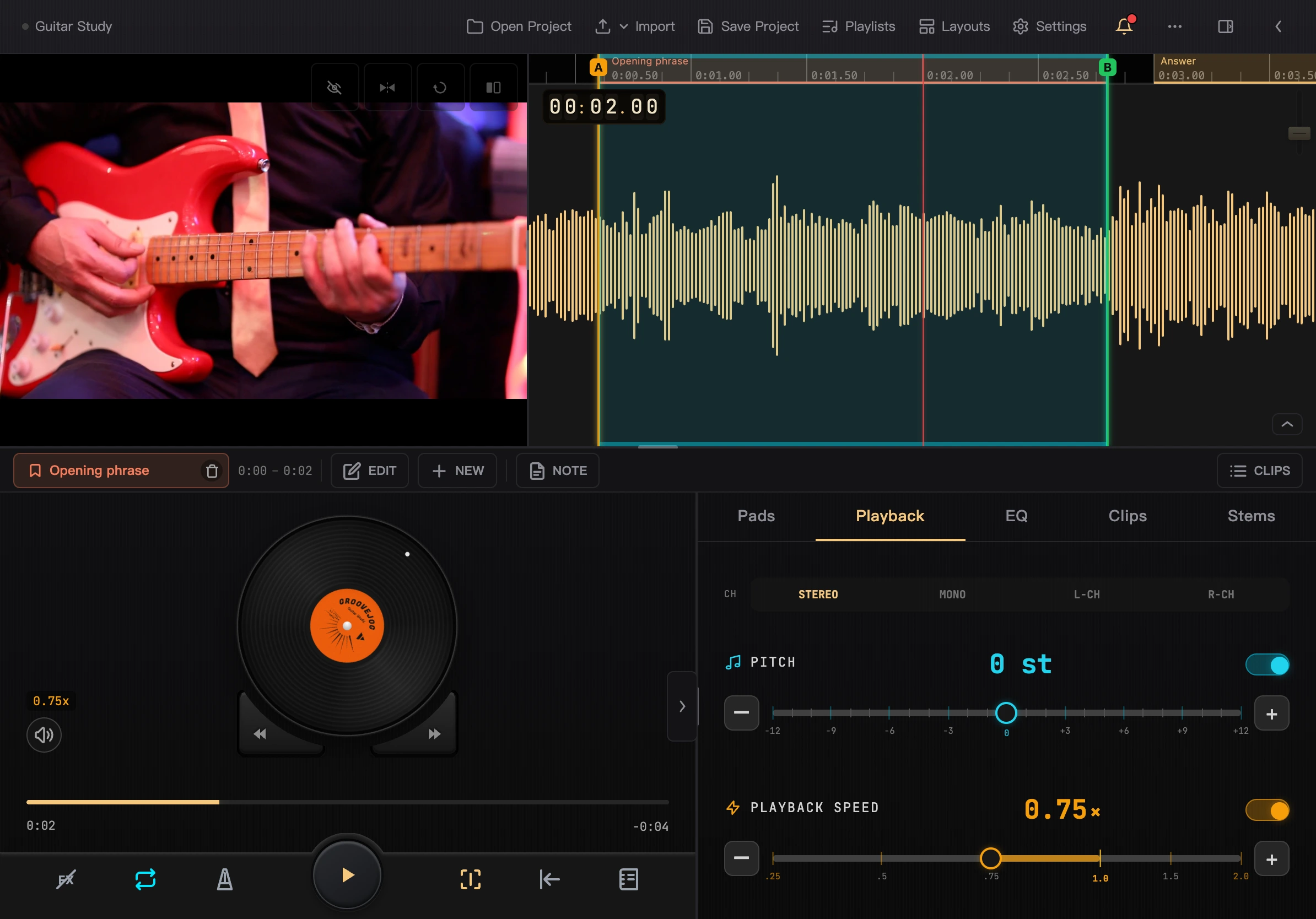
Wähle das Bild zur Ansicht in voller Größe.
Obere Werkzeugleiste
Tippe links auf den Projektnamen, um die Projektinfo zu öffnen. Der graue Punkt daneben bedeutet gespeichert; Bernstein und Stern zeigen ungespeicherte Änderungen.
Die Leiste bietet Öffnen, Importieren, Speichern, Wiedergabelisten, Einstellungen, Mitteilungen und Layout.
- Importieren: Datei wählen, Fotomediathek nutzen oder Audio/Video aufnehmen. Die tatsächlichen Optionen hängen vom Gerät ab.
- Mehr: Exportieren, Speichern unter, Medien bearbeiten, Projekt schließen und LAN-Übertragung. Nach Tastaturnutzung erscheinen auch Tastenkürzel.
- Layout: Vorlage wählen oder aktuelle Anordnung speichern. Siehe Layouts speichern und wechseln.
In schmaleren Fenstern zeigen manche Tasten nur Symbole. Halte sie für ihre Namen.
Werkzeugleiste und Bereiche einklappen
Bei eingeklappter Kopfleiste wird der Projektname zu einem kleinen Label oben links im Medienbereich. Menü, Mitteilungen und Ausklappen bleiben im Plattenbereich. Nutze das Menü zum Importieren, Speichern oder Öffnen der Layoutbibliothek.
Die Werkzeugreiter neben der Platte sind Pads, Wiedergabe, EQ, Clips und Spuren. Tippe einen Reiter an oder wische horizontal im Werkzeugbereich. Die Sperrtaste bei Pads verhindert einen Bereichswechsel durch horizontales Wischen.
Der Pfeil an der Werkzeugtrennlinie klappt den Bereich ein oder aus. Die Loop-/Clipleiste hat eine eigene Einklapptaste. Einklappen schafft nur Platz; klappe zur weiteren Verwendung wieder aus.
Bereichsgrößen ändern
Ziehe Trennlinien, um Video, Wellenform und Werkzeuge zu vergrößern oder zu verkleinern. Doppeltippen auf eine Trennlinie stellt die Standardgröße dieses Bereichs wieder her.
Die Anordnungstaste in der Videoecke wechselt zwischen übereinander, Video links und Video rechts. Unter Allgemein in den Einstellungen wählst du Werkzeuge links/rechts oder stellst das Standardlayout wieder her.
Die Platte schrumpft mit dem Platz und wird bei niedriger Fläche zur Halbplatte. Du kannst weiterhin zum Vor- und Zurückhören ziehen und die Wiedergabesteuerung nutzen.
Querformat, Hochformat und geteilter Bildschirm
Breite und mittelbreite Fenster merken sich ihre Anordnung getrennt. Unter 600 Pixel Breite nutzt die App die kompakte Oberfläche. Verbreitern stellt das passende Tablet-Layout wieder her.
Auch die Layoutbibliothek speichert nach Bildschirmtyp getrennt. In einem schmalen geteilten Fenster kannst du keine Layouts speichern oder anwenden. Verbreitere es zuerst. Siehe Layouts und Fenstergröße.
Tastatur verwenden
Mit angeschlossener Tastatur oder Bluetooth-Umblätterpedal kannst du abspielen, spulen, Loop-Punkte setzen, Pads auslösen und Werkzeugreiter wechseln. Siehe Tastenkürzel.
Projektbibliothek, Wiedergabelisten und Einstellungen
- Projektbibliothek: In breiteren Fenstern zuerst ein Projekt ansehen und „Projekt öffnen“ zum Wechseln des Arbeitsbereichs wählen.
- Wiedergabelisten: In breiteren Fenstern stehen Listenansicht und aktueller Player nebeneinander. Ansehen einer anderen Liste ersetzt die laufende Warteschlange nicht sofort.
- Einstellungen: In breiteren Fenstern eine Kategorie links wählen und Optionen rechts ändern.
Tablets behalten Instrumententrennung, Modellverwaltung, Audio-/Videoaufnahmen, Export und LAN-Übertragung der App. Nutze die gemeinsamen Funktionskapitel; Unterschiede stehen unter Plattformen.