Im Browser verwenden
Diese Anleitung gilt für Web-App und Browsererweiterung. Fenster ab 900 Pixel Breite nutzen das Desktop-Layout, schmalere eine Smartphone-Anordnung. Größenänderungen wechseln das Layout sofort.
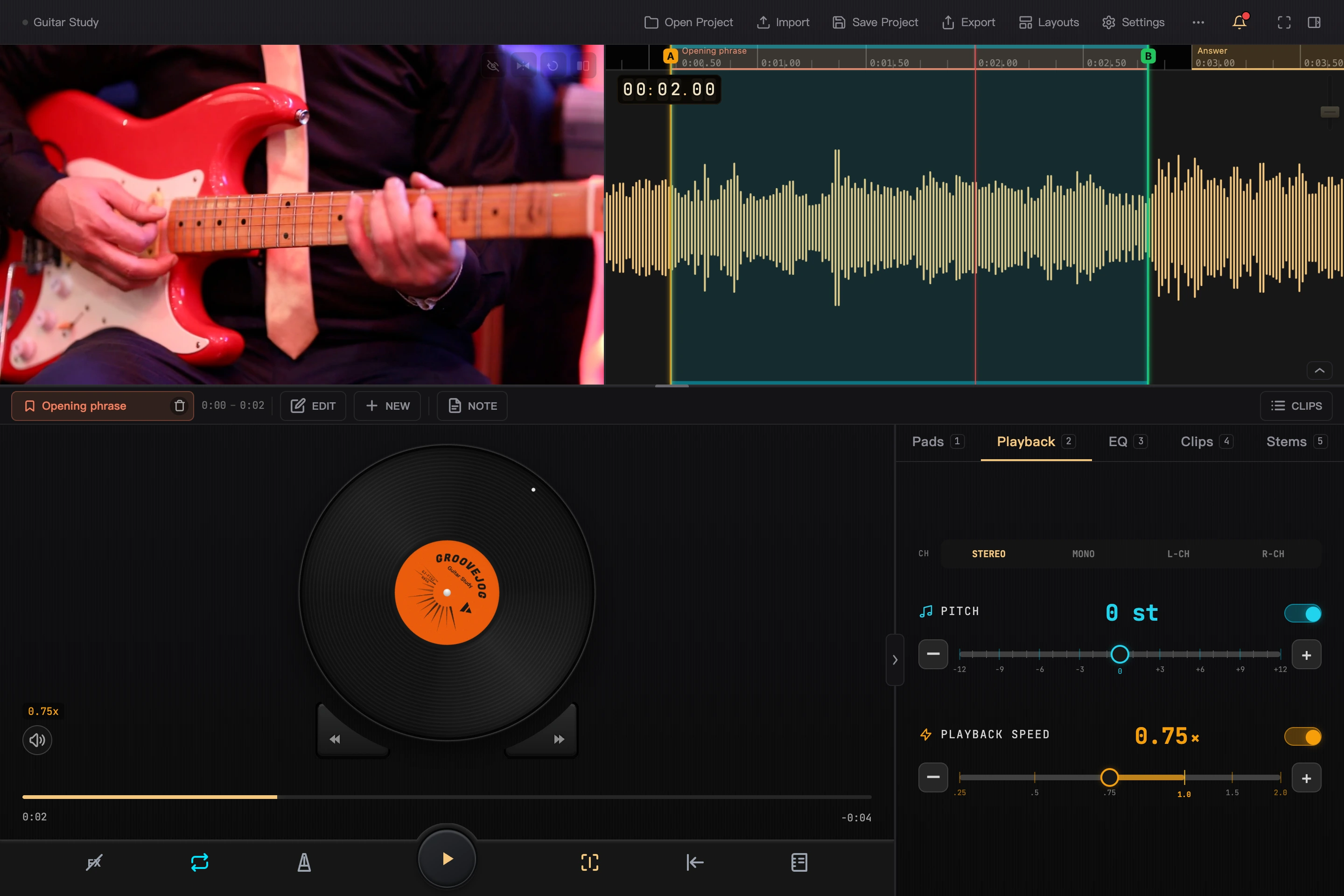
Wähle das Bild zur Ansicht in voller Größe.
Projekte öffnen und speichern
Die obere Werkzeugleiste bietet Öffnen, Importieren, Speichern, Exportieren, Layout und Einstellungen. Wähle den Projektnamen zum Ansehen und Bearbeiten der Projektinfo. Das Menü Mehr enthält Speichern unter, Projekt schließen und Tastenkürzelhilfe.
Du kannst auch Audio-, Video- oder .gjproject-Dateien ins Fenster ziehen. Ziehe jeweils nur eine Datei hinein. Ob der Browser Audio/Video lesen kann, hängt von seinen Codecs ab. Konvertiere nicht unterstützte Dateien in gängiges MP3, M4A, WAV oder MP4 und versuche es erneut.
Projekte liegen im lokalen Speicher des aktuellen Browsers. Ein Wechsel von Browser, Benutzerprofil oder zwischen Web-App und Erweiterung nimmt deine Projekte nicht automatisch mit. Exportiere wichtige Projekte als Sicherung, besonders vor dem Löschen von Websitedaten oder Deinstallieren der Erweiterung.
Oberflächenanordnung
- Obere Werkzeugleiste: Projektverwaltung und Einstellungen.
- Medienbereich: Video und Wellenform; Video kann darüber, links oder rechts liegen.
- Loop-/Clipleiste: A/B setzen, Clips speichern und bearbeiten, Clipnotizen und Clipliste öffnen.
- Plattenbereich: Vor-/Zurückhören, spulen, Lautstärke und Geschwindigkeit ablesen.
- Werkzeuge: fünf Reiter — Pads, Wiedergabe, EQ, Clips und Spuren.
- Untere Leiste: Wiedergabe und Schalter wie Loop, Beats und Abspielposition zentrieren.
Ziehe Trennlinien zum Anpassen der Größen, doppelklicke zum Zurücksetzen. Werkzeuge und Loop-/Clipleiste klappen unabhängig ein. Bei niedriger Plattenfläche erscheint eine Halbplatte, die weiterhin hörbares Ziehen unterstützt. Halte ihren Geschwindigkeitsgriff und ziehe nach oben/unten zur Tempoänderung.
Speichere häufige Anordnungen als Layouts.
Auf der Wellenform vor- und zurückhören
Leuchtet Abspielposition zentrieren in der unteren Leiste, bleibt die Abspielmarke in der Wellenformmitte. Ziehe die Wellenform im Tempo deiner Hand vor oder zurück. Langsame Hin- und Herbewegungen helfen beim genauen Hören einer Note oder gesprochenen Phrase. Nach links führt später in den Titel, nach rechts früher.
Das Nachlaufen beim Loslassen hängt von der Plattenträgheit ab. Ziehen während der Wiedergabe setzt diese danach fort; Ziehen bei Pause hält die neue Position.
- Mausrad oder horizontales Trackpad-Scrollen: in kleinen Schritten hörbar bewegen und positionieren.
- Klick auf die Wellenform: angeklickte Stelle zur Abspielmarke bewegen.
- Alt + Mausrad: Wellenform in Schritten zoomen.
- Strg + Mausrad / Trackpad-Zoomgeste: stufenlos zoomen. Bei aktiver Zentrierung bleibt die Abspielmarke mittig; sonst liegt das Zoomzentrum am Zeiger.
Ohne Zentrierung verschieben Ziehen und Scrollen die Ansicht; Klicken springt weiterhin. Touchscreens unterstützen ebenfalls hörbares Ziehen im zentrierten Modus und Zoom mit zwei Fingern. Siehe Wellenform und Zeitleiste.
Platte, Gangtasten und Anzeigen
Ziehe die Platte mit Maus oder Finger. Halte das Mittellabel einer vollständigen Platte und ziehe nach oben/unten zur Geschwindigkeitsänderung. Eine Halbplatte nutzt den Griff daneben. Siehe Vor- und Zurückhören und Halten zur Geschwindigkeitsänderung.
Oben links an der Wellenform stehen aktuelle Zeit und beim Ziehen die in dieser Geste verschobene Zeit (TRIP). Der Amplitudenregler ändert die Grafikhöhe, nicht die Lautstärke. Doppelklicken stellt den Standard wieder her.
Halte beim Ziehen Shift für die Empfindlichkeit der linken Gangtaste oder Alt für die rechte; Loslassen stellt den vorherigen Wert wieder her. Mausrad-Hören unterstützt Shift zur Empfindlichkeitsänderung; Alt + Mausrad zoomt. Gangwerte stammen aus „Einstellungen → Jog → Gangtasten“ und verwenden die erste konfigurierte Taste jeder Seite. Ohne konfigurierte Taste hat die entsprechende Tastatur-Gangtaste keine Wirkung.
Video und Fokus-Vollbild
Tasten oben rechts im Video ändern Anordnung, Sichtbarkeit, Spiegelung und Drehung. Bewege die Maus über das Video oder fokussiere die Tasten mit Tab, um sie zu sehen.
Zoome das Video mit Trackpad-Geste oder Strg + Mausrad. Das vergrößerte Bild kann den ganzen Videobereich einschließlich seitlicher schwarzer Balken füllen. Ziehe zum Untersuchen von Details; doppelklicke zum Zurücksetzen. Ausblenden beeinflusst den Ton nicht. Spiegeln, Anzeigedrehung, Zoom und Verschieben ändern die aktuelle Ansicht, ohne die Mediendatei direkt neu zu schreiben.
Das Vollbildsymbol öffnet Fokus-Vollbild. Verwaltung und Werkzeuge klappen ein; Video, Wellenform, Loops und Wiedergabesteuerung bleiben. Wähle das Symbol erneut oder drücke Esc, um zum vorherigen Layout zurückzukehren.
Spuren und Export im Browser
Browser können keine neue Instrumententrennung durchführen. Trenne und speichere ein Projekt in der App, exportiere es mit Spuren und importiere die .gjproject-Datei im Browser. Der Reiter Spuren bietet Lautstärke, Stumm, Solo und Panorama; Wiedergabe und Ziehen nutzen den aktuellen Mix.
Der Browser exportiert derzeit nur Projektpakete. Für verarbeitetes Audio, Video oder Clips bringe das Paket zurück in die App. Audio-/Videoaufnahme, Medienbearbeitung und Wiedergabelistenmodus sind ebenfalls App-Funktionen. Alle Unterschiede stehen unter Plattformen.
Tastenkürzel
Häufige Tasten: Leertaste für Wiedergabe/Pause, ← / → zum Spulen, I / O für Loop-Anfang/-Ende, L für Loop, [ / ] für Geschwindigkeit, - / = für Wellenformzoom, F für Fokus-Vollbild und ? für Kürzelhilfe. Esc schließt das oberste Menü oder den obersten Dialog und beendet Fokus-Vollbild.
Die vollständige Tabelle steht unter Tastenkürzel.
Einstellungen und Übertragung
Wähle in den Einstellungen eine Sprache direkt oder folge der Systemsprache.
Lade zum Übertragen eines Smartphone-Projekts das Paket herunter und ziehe es hier hinein. Kompatible Chromium-Erweiterungen können Projekte auch direkt von der LAN-Verwaltungsseite empfangen. Siehe Übertragungswebseite verwenden.