儲存和切換版面配置
平板和瀏覽器桌面介面可以儲存區域排布。例如,練影片時給畫面多一些空間,仔細聆聽時放大波形,調整分軌時展開工具面板。
從頂部工具列點版面配置。平板工具列收起後,或瀏覽器進入專注全螢幕後,也可以從保留的選單入口開啟版面配置庫。
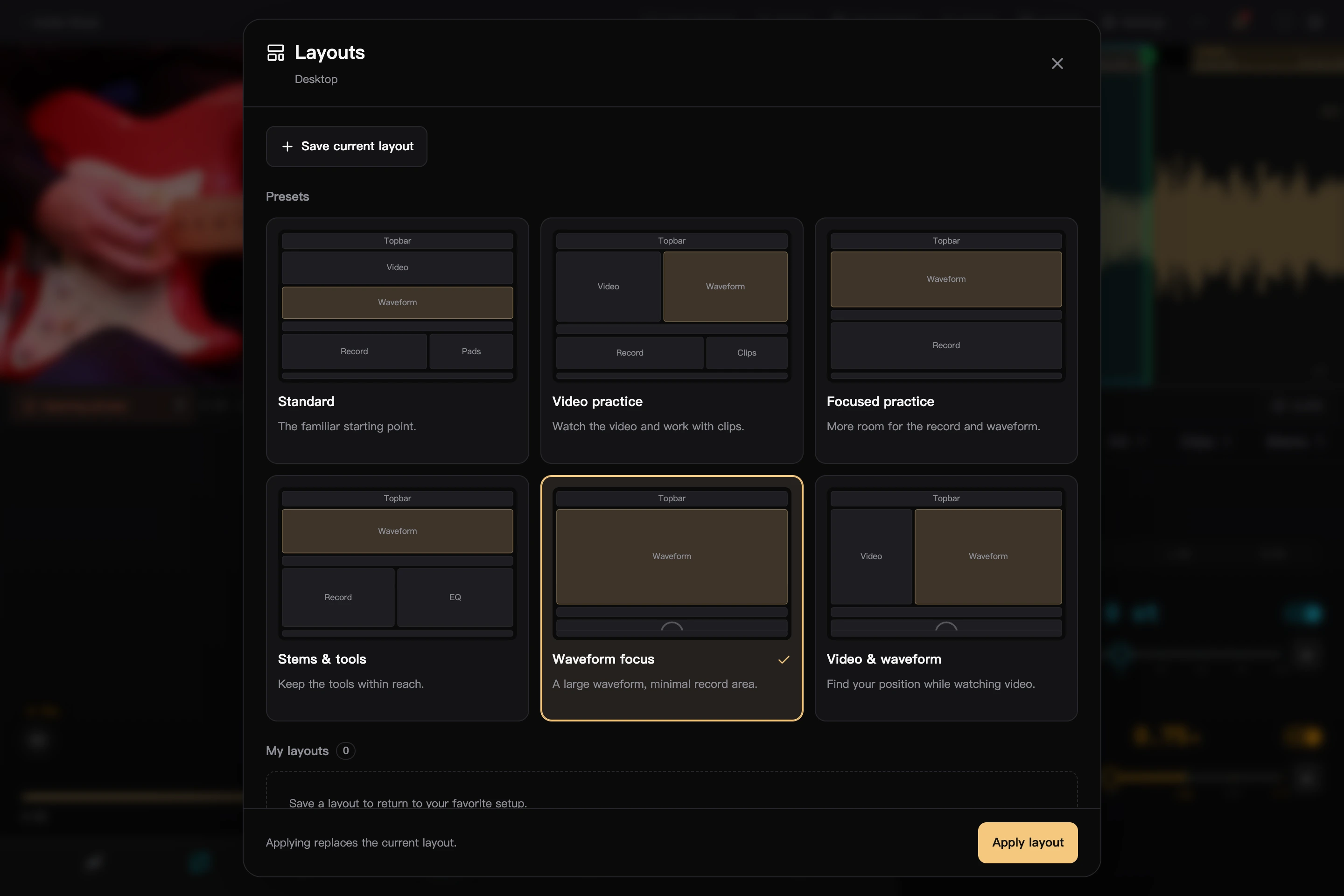
點選圖片可檢視大圖。
選擇內建版面配置
| 預設 | 適合的用法 |
|---|---|
| 標準 | 同時使用媒體、唱盤和工具 |
| 影片練習 | 給影片更多空間,對照畫面練習 |
| 專注練習 | 收起部分輔助區域,集中使用播放與唱盤 |
| 分軌/工具 | 展開工具面板,便於調整聲音 |
| 波形專注 | 放大波形區域,將唱盤縮為小半盤,主要透過波形拖曳試聽 |
| 影片+波形 | 同時突出影片和波形,將唱盤縮為小半盤 |
先選卡片,再點應用版面配置。卡片展示大致排列和比例;應用會替換目前排布,但不會更換專案或聲音設定。
沒有影片的專案會省略影片區域。分軌/工具預設在沒有可用分軌時使用 EQ 面板。
儲存自己的排布
- 調整影片位置、區域大小和顯示或隱藏,選好常用的工具頁籤。
- 開啟版面配置庫,儲存目前版面配置並命名。
- 以後選中這張卡片,點「應用版面配置」恢復。
版面配置儲存區域比例、排列、摺疊狀態和目前工具頁籤。它不儲存曲目、播放位置、變速、EQ 或影片旋轉等設定,也不記錄瀏覽器是否全螢幕。
更新、另存和刪除
調整一個已經載入的自定義版面配置後,可以更新此版面配置,也可以另存新檔另一套。只是在彈窗裡選中另一張卡片,不會改變「更新此版面配置」的目標。
自定義版面配置可以重新命名或刪除;刪除前會詢問。刪除版面配置不會改變目前螢幕的排布。
目前工作區會記住最近的排布,但命名版面配置需要手動更新。例如,臨時把波形拉高後,要讓已儲存的「仔細聆聽」版面配置也採用這個高度,需要再次更新它。
視窗大小變化時
瀏覽器桌面、平板寬視窗、平板中等視窗分別儲存版面配置。列表中顯示的是目前視窗型別可以使用的方案。
應用時儘量按儲存的比例恢復,再適應目前視窗可用空間,因此實際尺寸可能略有不同。「波形專注」和「影片+波形」初次應用時會盡量放大媒體區,之後仍可自行拖曳。
平板視窗不足 600 畫素時,先加寬視窗再儲存或應用版面配置。
儲存在哪裡
版面配置儲存在目前裝置或瀏覽器中,供這臺裝置上的專案共用,不包含在 .gjproject 專案包內。它與播放清單的聲音預設是兩類設定:版面配置安排介面,聲音預設儲存播放效果。