레이아웃 저장과 전환
태블릿과 브라우저 데스크톱 화면은 영역 배치를 저장할 수 있습니다. 영상 연습은 화면을 넓히고, 자세히 들을 때는 파형을 키우고, 스템 조절 때는 도구 패널을 펼쳐 보세요.
상단 도구 모음의 레이아웃을 누르세요. 태블릿 도구 모음이 접혔거나 브라우저의 집중 전체 화면일 때도 남아 있는 메뉴에서 라이브러리를 열 수 있습니다.
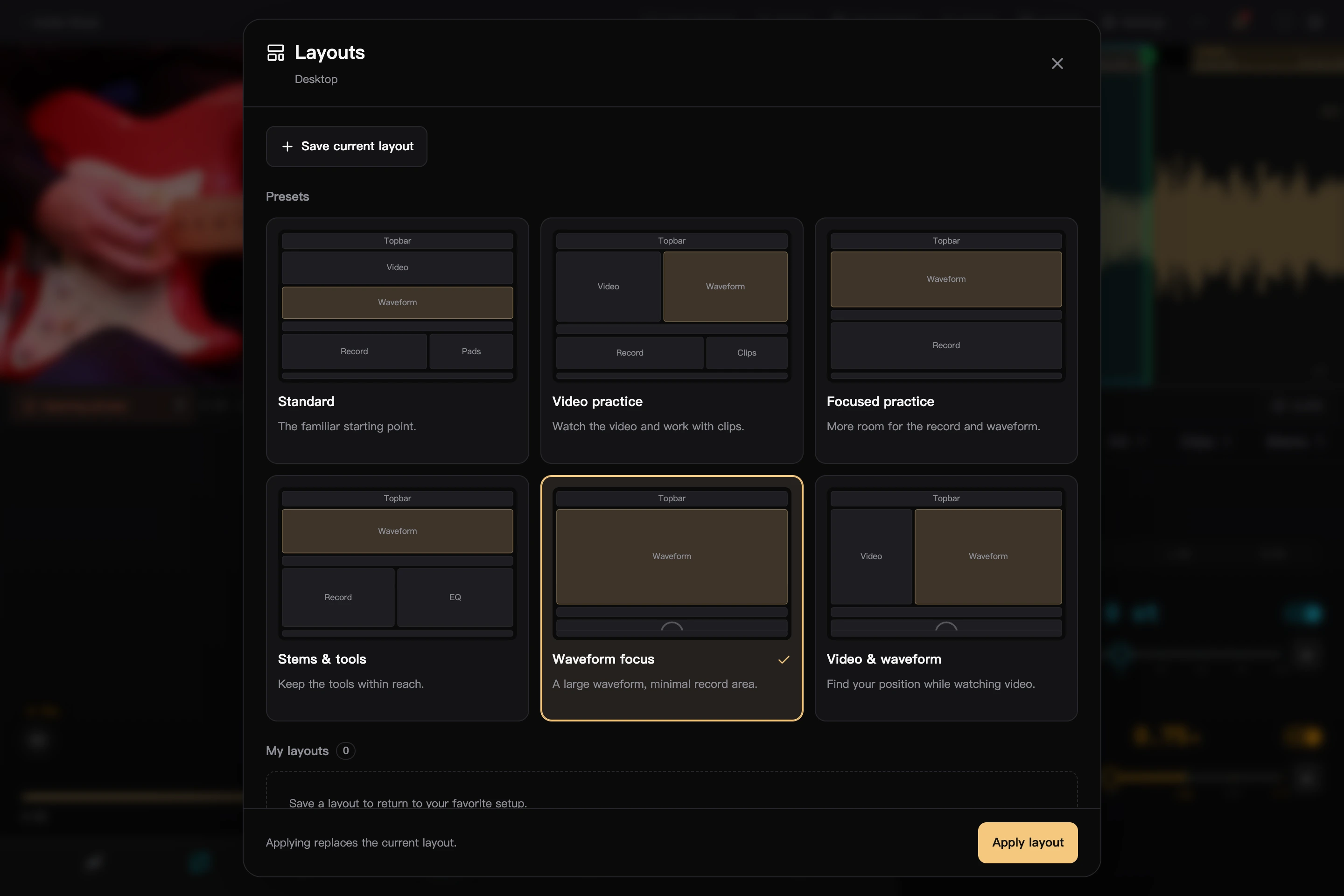
이미지를 누르면 크게 볼 수 있습니다.
기본 레이아웃 선택
| 프리셋 | 용도 |
|---|---|
| 표준 | 미디어, 레코드, 도구를 함께 사용 |
| 영상 연습 | 영상 공간을 넓혀 화면을 보며 연습 |
| 집중 연습 | 보조 영역 일부를 접어 재생과 레코드에 집중 |
| 스템·도구 | 도구 패널을 펼쳐 사운드 조절 |
| 파형 집중 | 파형을 키우고 레코드를 미니 반원으로 줄여 파형 드래그를 중심으로 사용 |
| 영상+파형 | 영상과 파형을 함께 강조하고 레코드를 미니 반원으로 줄임 |
카드를 선택한 뒤 레이아웃 적용을 누르세요. 카드는 대략적인 배치와 비율을 보여줍니다. 적용하면 현재 배치가 바뀌지만 프로젝트나 사운드 설정은 바뀌지 않습니다.
영상 없는 프로젝트는 영상 영역을 생략합니다. 스템·도구 프리셋은 사용 가능한 스템이 없으면 EQ를 엽니다.
나만의 배치 저장
- 영상 위치, 영역 크기, 표시 여부와 도구 탭을 정하세요.
- 라이브러리에서 현재 레이아웃을 저장하고 이름을 붙이세요.
- 다음에 카드를 선택하고 레이아웃 적용을 눌러 복원하세요.
영역 비율, 배치, 접힘 상태, 현재 도구 탭을 저장합니다. 곡, 재생 위치, 속도, EQ, 영상 회전 등은 저장하지 않으며 브라우저 전체 화면 여부도 기록하지 않습니다.
업데이트, 다른 이름으로 저장, 삭제
불러온 사용자 레이아웃을 조절한 뒤 이 레이아웃 업데이트를 누르거나 다른 이름으로 저장할 수 있습니다. 팝업에서 다른 카드를 선택하기만 해서는 업데이트 대상이 바뀌지 않습니다.
사용자 레이아웃은 이름 변경과 삭제가 가능하며 삭제 전 확인합니다. 삭제해도 현재 화면 배치는 바뀌지 않습니다.
작업 공간은 최근 배치를 기억하지만 이름을 붙인 레이아웃은 직접 업데이트해야 합니다. 예를 들어 파형을 일시적으로 높였다면 저장한 자세히 듣기 레이아웃에도 적용하려면 다시 업데이트하세요.
창 크기가 바뀔 때
브라우저 데스크톱, 태블릿 넓은 창, 태블릿 중간 창은 각각 레이아웃을 저장합니다. 목록에는 현재 창 유형에 맞는 항목이 표시됩니다.
저장한 비율을 최대한 복원한 뒤 현재 공간에 맞추므로 실제 크기는 조금 다를 수 있습니다. 파형 집중과 영상+파형을 처음 적용하면 미디어 영역을 최대한 넓히며 이후 직접 조절할 수 있습니다.
태블릿 창이 600픽셀 미만이면 먼저 넓힌 뒤 저장하거나 적용하세요.
저장 위치
현재 기기나 브라우저에 저장하여 그 기기의 프로젝트들이 공유하며 .gjproject 패키지에는 포함하지 않습니다. 재생목록 사운드 프리셋과는 별도입니다. 레이아웃은 화면을 배치하고 사운드 프리셋은 재생 효과를 저장합니다.