Recorrido por la interfaz del teléfono
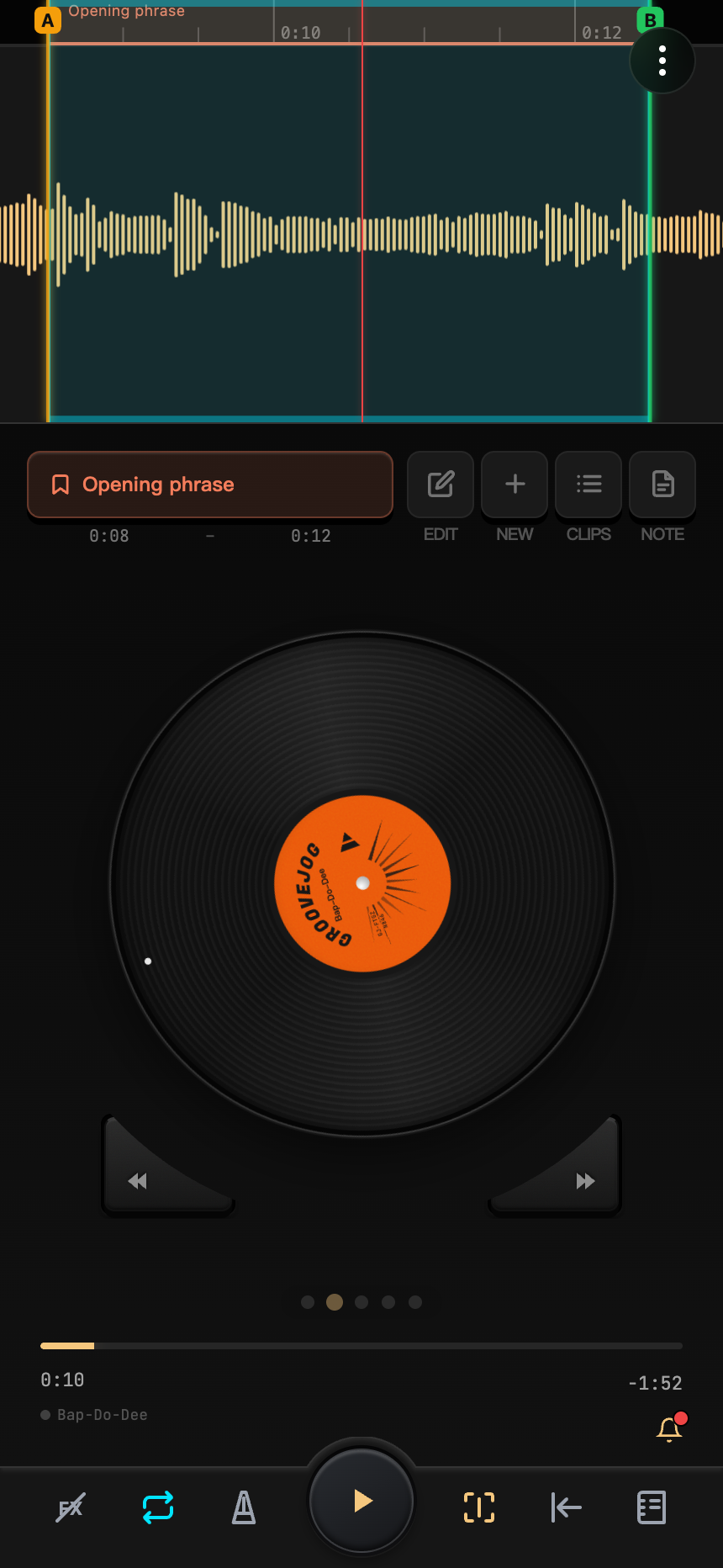
De arriba abajo, el área de trabajo del teléfono contiene la forma de onda, los paneles de herramientas, la barra de progreso y la barra inferior. Para las disposiciones de tableta y navegador, consulta Usar una tableta y Usar el navegador.
Regla y forma de onda
La regla sobre la forma de onda permite seleccionar un intervalo de bucle. La forma de onda muestra el cursor de reproducción, el bucle resaltado, los fragmentos guardados y las líneas de pulso detectadas. Pellizca con dos dedos para ampliar la línea temporal.
Con Seguir el cursor de reproducción / Centrar cursor activado en la barra inferior, el cursor permanece en el centro y arrastrar la forma de onda con un dedo permite escuchar hacia delante o atrás. Con la opción desactivada, arrastrar desplaza la vista. Consulta Forma de onda y regla.
Los proyectos de video muestran la imagen encima de la forma de onda. Separa dos dedos para ampliar los detalles.
Cinco paneles de herramientas
Desliza a izquierda o derecha, o toca los puntos inferiores para cambiar. De izquierda a derecha:
| Panel | Función |
|---|---|
| Pads | Asigna fragmentos a pads y mantén pulsado uno para escucharlo o repetirlo en bucle |
| Vinilo (predeterminado) | Arrastra para escuchar; toca el centro para reproducir/pausar, mantenlo pulsado para ajustar la velocidad; fija A/B y fragmentos |
| Velocidad y tono | Ajusta el canal, el tono y la velocidad de reproducción |
| EQ | Ajusta siete bandas de frecuencia |
| Pistas separadas | Inicia la separación de instrumentos o ajusta la mezcla de pistas ya separadas |
Los bloqueos del disco y los pads evitan cambiar de panel accidentalmente al deslizar. Al salir de la página del disco, aún puedes arrastrar el pequeño medio disco sobre la barra inferior para escuchar y desplazarte. Consulta Usar los paneles.
Barra de progreso e información del proyecto
Usa la barra de progreso para saltar a cualquier parte de la pista. Al arrastrar se previsualiza una posición; la posición de reproducción solo cambia al soltar.
Toca el nombre del proyecto abajo a la izquierda para abrir Información del proyecto. Puedes editar el nombre, descripción, notas y color del tema o guardar el proyecto. Después de hacer cambios aparecen un indicador ámbar y un asterisco; guardar restaura el punto gris.
Barra inferior
Reproducir/Pausar está en el centro. Los controles de alrededor son Omitir efectos, Bucle, Pulsos, Seguir el cursor de reproducción / Centrar cursor, Volver al inicio y Notas.
Toca Bucle para activar o desactivar la repetición; mantenlo pulsado para abrir los ajustes de velocidad automática y pausa entre bucles. Consulta Barra inferior para los demás botones.
Menú y bandeja de entrada
El menú superior derecho permite importar, abrir y guardar proyectos, exportar, acceder a listas y ajustes.
La campana abre la Bandeja de entrada, con anuncios, Inicio rápido y descubrimiento de funciones. Selecciona «Iniciar» en una entrada para seguir sus pasos guiados. Las entradas completadas quedan marcadas; puedes salir en cualquier momento o repetirlas. Si falta un requisito, la entrada explica qué importar, qué fragmento guardar o qué ajuste activar primero.
Un punto rojo indica anuncios sin leer o un Inicio rápido sin terminar; el ámbar indica más funciones por explorar. Consulta lo que necesites: no hace falta completar todas las entradas. En Ajustes puedes ocultar la campana o restablecer el tutorial.