속도와 피치
휴대폰에서는 레코드에서 왼쪽으로 넘겨 속도와 피치 패널을 여세요. 태블릿과 브라우저에서는 도구 영역의 재생 탭을 선택합니다.
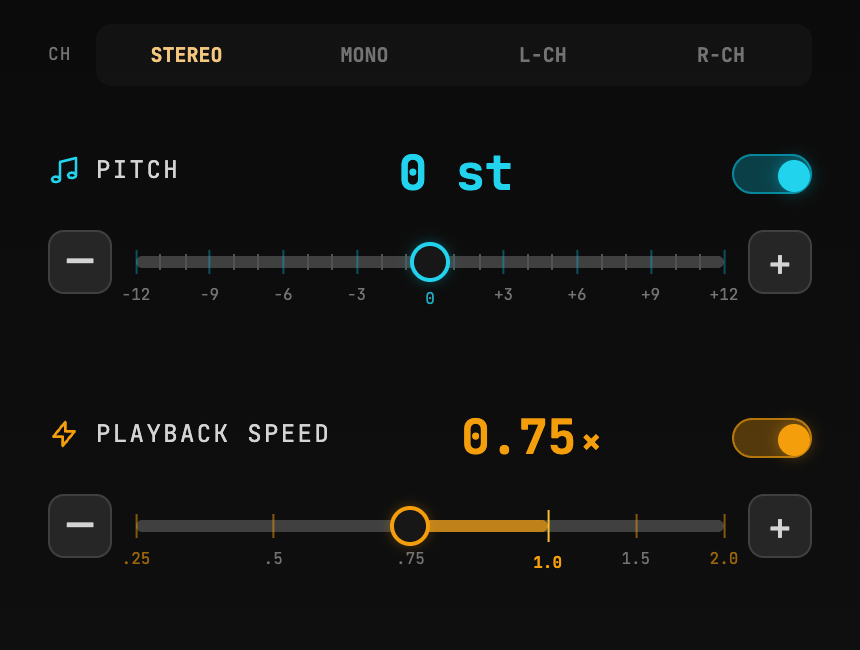
속도
속도 스위치를 켜고 0.25×–2× 범위에서 조절하세요. 속도를 바꿔도 설정한 음정은 유지됩니다.
먼저 0.75×로 듣고 여전히 잘 들리지 않으면 0.5×로 낮춰 보세요. 아주 느린 속도는 짧은 변화를 구별하기 좋지만 소리가 부자연스러워질 수도 있습니다. 자료와 듣고 싶은 부분에 맞춰 선택하세요.
전체 레코드 중앙을 길게 눌러도 같은 속도를 조절할 수 있습니다. 빠른 속도 조절을 참고하세요.
피치
재생 속도를 바꾸지 않고 −12~+12반음 범위에서 피치를 조절할 수 있습니다. 연주하거나 노래하기 편한 조로 반주를 옮겨 보세요.
속도와 피치는 독립된 스위치가 있습니다. 각각 꺼서 처리 전후를 비교할 수 있습니다. 하단 바이패스는 속도, 피치, EQ를 한꺼번에 건너뜁니다.
채널
패널 위에서 스테레오, 모노, 왼쪽 채널, 오른쪽 채널을 선택할 수 있습니다. 녹음에 따라 서로 다른 악기를 좌우 채널에 배치하므로 한쪽만 들으면 구별하기 쉬울 수 있습니다.
스템이 켜져 있으면 채널 선택은 이미 믹스된 좌우 채널에 적용됩니다. 오른쪽으로 배치한 스템은 왼쪽 채널만 선택하면 들리지 않을 수 있고, 모노는 양쪽 신호를 합칩니다. 특정 스템만 들으려면 음소거와 솔로를 사용하는 편이 직접적입니다.
채널 선택은 스템 파형을 다시 그리지 않습니다. 스템 파형을 참고하세요.
자동 속도를 사용할 때
반복 자동 속도가 켜져 있으면 반복 설정이 속도를 제어하므로 수동 속도 조절이 제한됩니다. 직접 조절하려면 먼저 자동 속도를 끄세요.
느리게 재생하거나 조옮김한 버전 내보내기
앱의 내보내기 화면에서 믹스 처리를 켜면 현재 켜진 속도, 피치 등의 효과를 오디오나 영상에 반영합니다. 브라우저에서는 먼저 프로젝트 패키지를 내보내고 앱에서 완성 미디어를 내보내세요. 결과물 내보내기를 참고하세요.